
قبلا برای اضافه و حذف زیرنویس از فایل MKV در اینجا نوشته بودم اینبار توضیحاتی درمورد اضافه کردن فایل صوتی ( فایل صوتی دوبله شده) بیان میکنیم.
بروزرسانی ۹۸/۰۳/۱۷
در نسخههای جدید نام برنامه به MKVToolNix تغییر کرده و محیط برنامه کمی عوض شده است، به درخواست دوستان کار در نسخه جدید را به صورت فایل ویدیویی قرار میدهم
من از نسخه 34.0.0 استفاده کردم برای دریافت برنامه دانلود آخرین نسخه MKVToolNix اقدام کنید

بروزرسانی ۹۲/۱۱/۰۱
چگونه صدای دوبله را بدون میکس به فیلم اضافه کنیم ( پخش صدا دوم با PotPlayer)
ابتدا برنامه MKvmerge را دانلود و نصب میکنیم.
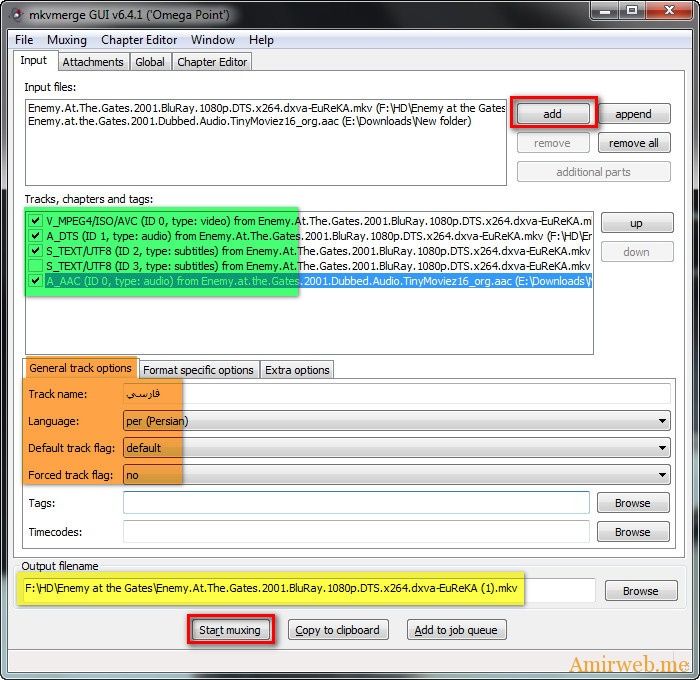
با استفاده از گزینه add فایل اصلی فیلم و همیچنین فایل صوتی را به برنامه معرفی میکنیم
فایل صوتی را از قسمت سبز رنگ مشخص شده در تصویر انتخاب میکنیم
در قسمت نارنجی نام ترک و زبان را انتخاب کنید
توجه کنید گزینه Default track flag در صورت yes بودن بصورت پیشفرض با اجرای فایل پخش خواهد شد و در اینجا تصمیم میگیرید که فایل اصلی فیلم (برای مثال انگلیسی) پیشفرض باشد و یا فایل که شما اضافه کردین ( برای مثال دوبله فارسی)
نکته اینجاست که اگه فایل فارسی را بصورت پیشفرض انتخاب کردیم زبان انگلیسی را از حالت پیشفرض در بیاوریم( فایل صوتی اصلی را از قسمت سبز انتخاب و پیشفرض را بر روی No قرار دهید)
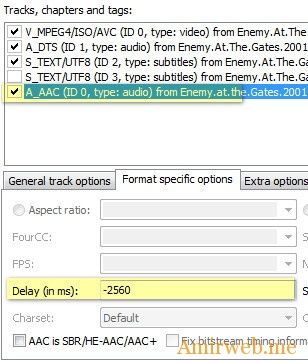
در صورتی که فیلم مورد نظر شما FPS متفاوت با فایل صوتی داشته باشد میتوانید با انتخاب فایل ویدویی مورد نظر که در تصویر مشخص شده است و کلیک بر روی بخش Format Specific option گزینه، FPS مورد نظر را از لیست انتخاب کنید ( برای مثال بیشتر انیمیشن ها 24p باید انتخاب شود)
( بعد از تغییر FPS فیلم با صدای اصلی هماهنگ نمیباشد)

در صورتی که صدا با فیلم هماهنگ نیست شما باید میزان عقب و یا جلو بودن صدا با تصویر را برحسب میلی ثانیه بیابید و سپس فایل صوتی که اضافه کردهاید را انتخاب کنید مانند بخش بالا در قسمت Format Specific option گزینه Delay زمان را وارد کنید توجه کنید از – برای زمان منفی می توانید استفاده کنید
بعد از تنظیمات (البته در صورت نیاز) مسیر ذخیره فایل را انتخاب و Start Muxing را کلیک می کنیم تا فایل مخلوط شود!
نکته: MKVtoolnix ترکیبی از ابزار های mkvmerge, mkvinfo, mkvextract, mkvpropedit دارای رابط کاربری می باشد