
تغییر رنگ یک سطر در فایلهای bat
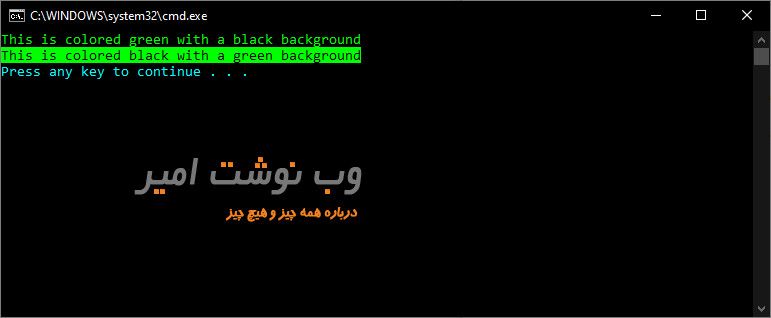
قبلا با دستور Color برای تغییر رنگ متن و پس زمینه محیط اسکریپت bat آشنا شدیم
در برخی موراد شاید لازم باشه برای زیبایی کار و ارتباط بهتر با کاربر یک نوشته با رنگ دیگری در محیط CMD به نمایش در بیاد
در زمان DOS این کار راحتتر بود و با لود ANSI.SYS انجام میگرفت، اما CMD ویندوز این قابلیت به صورت پیشفرض وجود دارد
اما با استفاده از کد زیر می توانید این قابلیت را برای فایل خود ایجاد کنیم
این کد با استفاده از دستور FINDSTR که برای جستجوی متن در یک رسته و یا فایل متنی میباشد استفاده میکنیم این دستور یک سویچ یا پارامتر a دارد که توسط این سویچ شما میتوانید رنگ متن پیدا شده را انتخاب کنید!!
با کمی تغییر در کد و گذاشتن شرط و چرخه میتوان برای تغییر رنگ متن از آن استفاده کرد
برای این کار کد رنگ مورد نظر خود را بعد از colorEcho مینویسیم و متن مورد نظر را در ” ” قرار میدهیم (کد اول برای متن و کد دوم برای زمینه)
کد رنگهای قابل استفاده:
| 0 = سیاه | 8 = خاکستری |
| 1 = آبی | 9 = آبی روشن |
| 2 = سبز | A = سیز روشن |
| 3=ابی | B = آبی روشن |
| 4 قرمز | C = قرمز روشن |
| 5 = بنفش | D = بنفش روشن |
| 6 = زرد | E = زرد روشن |
| 7 = سفید | F = نقرهای |
@Echo Off
 SETLOCAL EnableDelayedExpansion
 for /F "tokens=1,2 delims=#" %%a in ('"prompt #$H#$E# & echo on & for %%b in (1) do rem"') do (
 set "DEL=%%a"
 )
 call :colorEcho 0a "This is colored green with a black background!"
 echo.
 call :colorEcho a0 "This is colored black with a green background!"
 echo.
 pause
 exit
 :colorEcho
 echo off
 <nul set /p ".=%DEL%" > "%~2"
 findstr /v /a:%1 /R "^$" "%~2" nul
 del "%~2" > nul 2>&1i
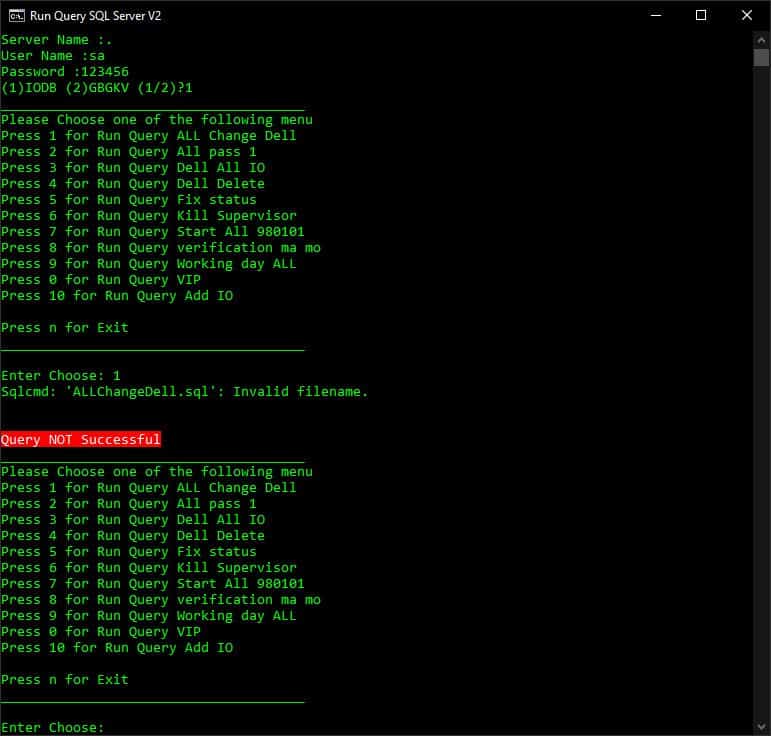
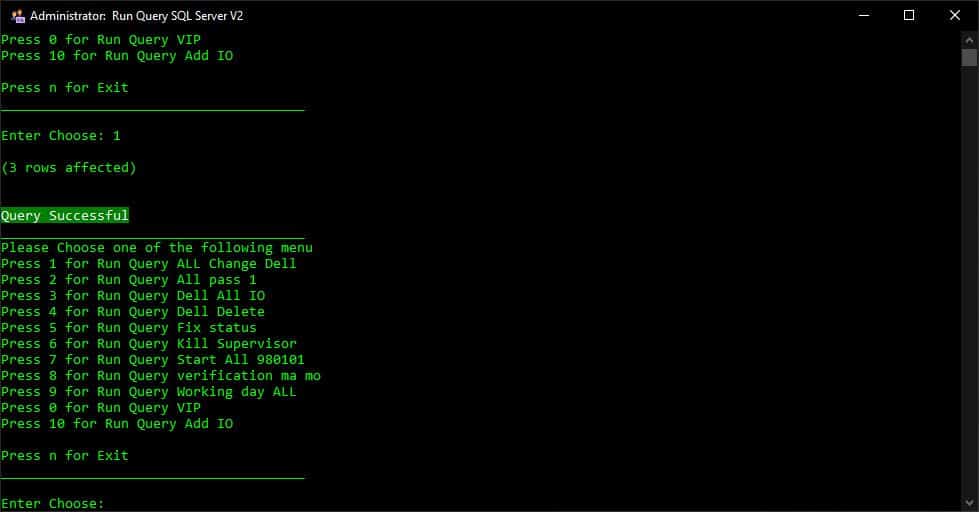
برای مثال من در یک اسکریپت که جهت ویرایش و اجرای کوئری SQL برای خودم درست کردم جهت نمایش پیغام از رنگ از این کد استفاده کردم نتیجه به شکل زیر
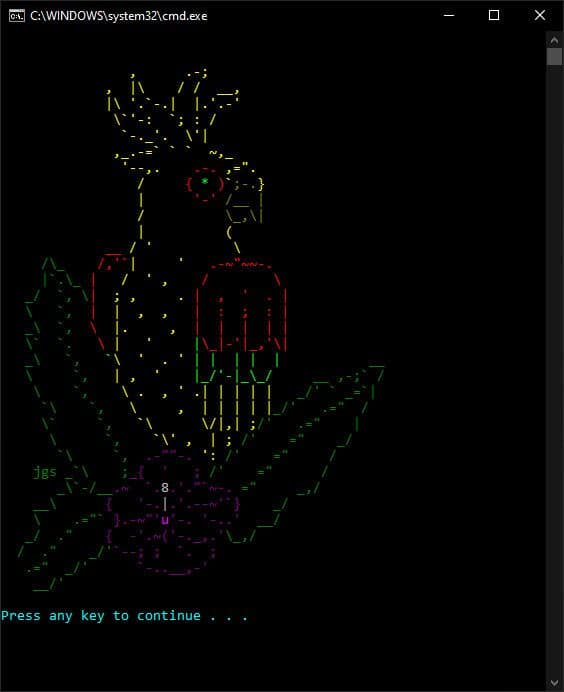
یا یک کد مانند مثال زیر
کد
@echo off
 setlocal disableDelayedExpansion
 set q=^"
 echo(
 echo(
 call :c 0E " , .-;" /n
 call :c 0E " , |\ / / __," /n
 call :c 0E " |\ '.`-.| |.'.-'" /n
 call :c 0E " \`'-: `; : /" /n
 call :c 0E " `-._'. \'|" /n
 call :c 0E " ,_.-=` ` ` ~,_" /n
 call :c 0E " '--,. "&call :c 0c ".-. "&call :c 0E ",=!q!." /n
 call :c 0E " / "&call :c 0c "{ "&call :c 0A "* "&call :c 0c ")"&call :c 0E "`"&call :c 06 ";-."&call :c 0E "}" /n
 call :c 0E " | "&call :c 0c "'-' "&call :c 06 "/__ |" /n
 call :c 0E " / "&call :c 06 "\_,\|" /n
 call :c 0E " | (" /n
 call :c 0E " "&call :c 0c "__ "&call :c 0E "/ ' \" /n
 call :c 02 " /\_ "&call :c 0c "/,'`"&call :c 0E "| ' "&call :c 0c ".-~!q!~~-." /n
 call :c 02 " |`.\_ "&call :c 0c "| "&call :c 0E "/ ' , "&call :c 0c "/ \" /n
 call :c 02 " _/ `, \"&call :c 0c "| "&call :c 0E "; , . "&call :c 0c "| , ' . |" /n
 call :c 02 " \ `, "&call :c 0c "| "&call :c 0E "| , , "&call :c 0c "| : ; : |" /n
 call :c 02 " _\ `, "&call :c 0c "\ "&call :c 0E "|. , "&call :c 0c "| | | | |" /n
 call :c 02 " \` `. "&call :c 0c "\ "&call :c 0E "| ' "&call :c 0A "|"&call :c 0c "\_|-'|_,'\|" /n
 call :c 02 " _\ `, "&call :c 0A "`"&call :c 0E "\ ' . ' "&call :c 0A "| | | | | "&call :c 02 "__" /n
 call :c 02 " \ `, "&call :c 0E "| , ' "&call :c 0A "|_/'-|_\_/ "&call :c 02 "__ ,-;` /" /n
 call :c 02 " \ `, "&call :c 0E "\ . , ' .| | | | | "&call :c 02 "_/' ` _=`|" /n
 call :c 02 " `\ `, "&call :c 0E "\ , | | | | |"&call :c 02 "_/' .=!q! /" /n
 call :c 02 " \` `, "&call :c 0E "`\ \/|,| ;"&call :c 02 "/' .=!q! |" /n
 call :c 02 " \ `, "&call :c 0E "`\' , | ; "&call :c 02 "/' =!q! _/" /n
 call :c 02 " `\ `, "&call :c 05 ".-!q!!q!-. "&call :c 0E "': "&call :c 02 "/' =!q! /" /n
 call :c 02 " jgs _`\ ;"&call :c 05 "_{ ' ; "&call :c 02 "/' =!q! /" /n
 call :c 02 " _\`-/__"&call :c 05 ".~ `."&call :c 07 "8"&call :c 05 ".'.!q!`~-. "&call :c 02 "=!q! _,/" /n
 call :c 02 " __\ "&call :c 05 "{ '-."&call :c 07 "|"&call :c 05 ".'.--~'`}"&call :c 02 " _/" /n
 call :c 02 " \ .=!q!` "&call :c 05 "}.-~!q!'"&call :c 0D "u"&call :c 05 "'-. '-..' "&call :c 02 "__/" /n
 call :c 02 " _/ .!q! "&call :c 05 "{ -'.~('-._,.'"&call :c 02 "\_,/" /n
 call :c 02 " / .!q! _/'"&call :c 05 "`--; ; `. ;" /n
 call :c 02 " .=!q! _/' "&call :c 05 "`-..__,-'" /n
 call :c 02 " __/'" /n
 echo(
 pause
 :c
 setlocal enableDelayedExpansion
 :::::::::::::::::::::::::::::::::::::::::::::::::::::::::::::::::::::::::::
 :colorPrint Color Str [/n] setlocal
 set "s=%~2"
 call :colorPrintVar %1 s %3
 exit /b
 :colorPrintVar Color StrVar [/n] if not defined DEL call :initColorPrint
 setlocal enableDelayedExpansion
 pushd .
 ':
 cd \
 set "s=!%~2!"
 :: The single blank line within the following IN() clause is critical - DO NOT REMOVE
 for %%n in (^"^
 ^") do (
 set "s=!s:\=%%~n\%%~n!"
 set "s=!s:/=%%~n/%%~n!"
 set "s=!s::=%%~n:%%~n!"
 )
 for /f delims^=^ eol^= %%s in ("!s!") do (
 if "!" equ "" setlocal disableDelayedExpansion
 if %%s==\ (
 findstr /a:%~1 "." "\'" nul
 <nul set /p "=%DEL%%DEL%%DEL%"
 ) else if %%s==/ (
 findstr /a:%~1 "." "/.\'" nul
 <nul set /p "=%DEL%%DEL%%DEL%%DEL%%DEL%"
 ) else (
 >colorPrint.txt (echo %%s\..\')
 findstr /a:%~1 /f:colorPrint.txt "."
 <nul set /p "=%DEL%%DEL%%DEL%%DEL%%DEL%%DEL%%DEL%"
 )
 )
 if /i "%~3"=="/n" echo(
 popd
 exit /b
 :initColorPrint
 for /f %%A in ('"prompt $H&for %%B in (1) do rem"') do set "DEL=%%A %%A"
 <nul >"%temp%\'" set /p "=."
 subst ': "%temp%" >nul
 exit /b
 :cleanupColorPrint
 2>nul del "%temp%\'"
 2>nul del "%temp%\colorPrint.txt"
 >nul subst ': /d
 exit /b


دمت گرم.
سایتت خیلی خوبه !
ایولا!