
نصب NET Framework 3.5 در ویندوز8

یکی از مشکلاتی که برای کاربران ویندوز8 در هنگام نصب برنامههای قبل از این ویندوز پیش میاید NET Framework 3.5 میباشد، در هنگام نصب برخی بازی و برنامهها که به NET Framework 3.5 نیاز دارند پیغام خطایی مانند شکل زیر نمایش داده میشود
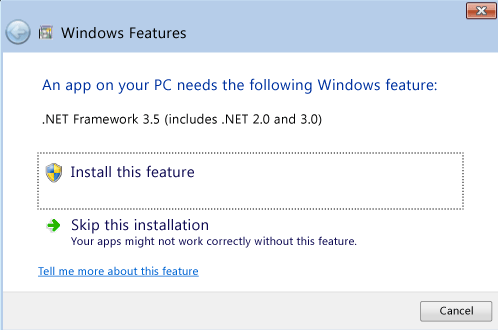 ویندوز 8 بصورت پیش فرض .NET Framework 4.5 را نصب و فعال دارد
روش اول: آفلاین با دانلود فایل NET Framework 3.5
- بسته به نوع ویندوز 8 یا 8.1 خود ( 32 یا 64 بیتی ) NET Framework 3.5 مناسب با آن را دانلود و اکسترکت کنید .
- فایل Copy to hard را اجرا و منتظر بمانید تا کپی فایلها انجام شود ( ویندوز 8 ) .
- سپس فایل اجرایی را به صورت Run as Administrator اجرا نمایید و تا نصب کامل و به نمایش در آمدن پیغام Complete Successfully در پنجره ی cmd منتظر بمانید .

روش دوم استفاده از DVD ویندوز8:
Microsoft .NET Framework 3.5 Offline Installer for Windows 8 and 8.1برنامه را بصورت Run as Administrator اجرا کنید .
حال می توانید از از یکی از دو روش زیر استفاده کنید :
1 – اگر دی وی دی ویندوز 8 را دارید آن را در دی وی دی رایتر خود گذاشته و تنها نام درایو دی وی دی رایتر خود را در برنامه انتخاب کنید .
2 – اگر فایل های ویندوز 8 را در هارد یا فلش کپی کرده اید می توانید با انتخاب گزینه ” Browse ” مسیر پوشه ” sxs “موجود در پوشه ” sources ” را به برنامه بدید.
و در نهایت گزینه Install را انتخاب کنید .
سپس روی کلید Start installation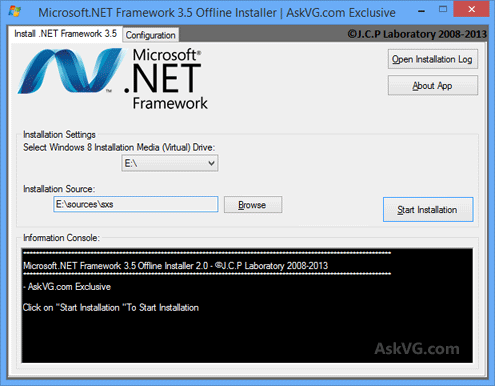 کلیک نمایید
روش سوم: استفاده از DVD ویندوز8 و دستور CMD
ابتدا دیسک ویندوز 8 رو داخل درایو قرار دهید و برنامه CMD.exe رو به صورت Run as administrator باز کنید.
سپس دستور زیر رو در آن وارد کرده و Enter بزنید و منتظر باشید تا عملیات نصب آفلاین دات نت 3.5 اجرا شده و پایان یابد:
dism.exe /online /enable-feature /featurename:NetFX3 /Source:X:\sources\sxs
==
به جای X نام درایوری که دیسک را در آن قرار داده اید رو بنویسید.
بعد از پایان عملیلت، دات نت 3.5 روی ویندوز 8 نصب میشه و مشکل نصب و اجرای بعضی برنامه ها رفع خواهد شد.
روش چهارم: نصب از اینترنت بصورت آنلاین
به مسیر Control Panel / Programs and Feature/ Turn Windows feature on or off رفته و .NET Framework 3.5 (includes .NET 2.0 and 3.0) را تیک دار میکنیم( توجه کنید برای نصب از این طریق نیاز به اینترنت دارید) OK کنید تا ویندوز به دنبال سرور و دانلود فایلهای مورد نیاز و در انتها فعال سازی این قابلیت نماید

برای مشاهده عملکرد صحیح برنامه و اطمینان از نصب
مسیر زیر را دنبال نمایید :
Control Panel / Programs and Feature/ Turn Windows feature on or off
همانطور که مشاهده می کنید .net فعال شده
سلام. من همه روشهارو رفتم. همشم خوب انجام شد. ولی تو ویندوز قبلی راحت نصب شد از راه Turn Windows feature on or off راحت نصب شد. ولی الان برای گیرنده دیجیتال باید ویندوز عوض میکردم تا درایو رو دوباره بنصبم. درایو نصب شد. ولی وقتی نرم افزار گیرنده دیجیتالو باز میکنم. بعده انتخاب کشوره ایران. میره برای جستجوی شبکه ها. دیگه یه خطائی میده و میاد بیرون. میدونم که این خطا از نداشتن NET Framework هستش . ولی نمیدونم. واقن خسته شدم. سه روزه دارم باهاش وَر میرم. شمام مطمئناً جواب نمیدید. اگه أم بدید جوابهای کلیشه ای میدید. واقن خسته أم.
سلام میلاد جان
– بالاره من متوجه نشدم مشکل دات نت هست یا نه(یه تصویری از ارور قرار بدین بهتر میشهیا متن خطا)
– خسته نباشین
– درایور نصب شده مخصوص ویندوز8 هستش؟
– موفق باشین
سلام داداش . ممنون ازینکه جواب دادی 🙂
راستش من همین امروز ویندزو 8.1 نصب کردم. بعدش همه چی نصب شد. اومدم نرم افزار TotalMedia 3.5 گیرنده دیجیتالو نصبیدم. بعدش همه چی خوب بود. چون بار اول که ویندوز 8 نصبیدم. حتی درایو گیرنده نصب نمیشد. بعدش بازم ویندوز نصبیدم و بروز رسانی کردم و درایو گیرنده نصب شد. ولی تو نرم افزار TotalMedia 3.5 میرفت تو مرحله انتخاب کشور برا جستجوی شبکه. ولی تو مرحله بعدیش اون خطائی میومد که تو همین عکسی که فرستادم هست. ولی با نصب ویندوز 8.1 همه چی داشت خوب پیش میرفت . رفتم تو نرم افزار TotalMedia 3.5 و حتی تو مرحله جستجوی شبکه ها هم رفت. ولی تا وسطش که رسید. یه صفحه ای باز شد که پیام خوده ویندوز بودش و خودش ریستارت کرد با یه شکلک ناراحت این شکلی => 🙁 و همه چی خراب شد. بعدش اومدم نت فریم ورک رو با این روش آخری که شما گفتی از راه Turn Windows feature on or off رفتم و تیکارو پُر کردم . و به نظر نصب شد. ولی الان که میرم تو نرم افزار گیرنده دیجیتال بازم مث قبل این پیامی میاد که تو عکس هست 🙁 واقن اعصابم خورده. بیشتر از یک ساله که 8 نصبیدم. ازونموقه نتونستم از گیرنده دیجیتال استفاده کنم 🙁
اینم همون پیام خطا :
http://8pic.ir/images/12805652504014414672.png
+ این پیام خطا :
Kernel_security_CHEKFAULT
که تو این عکس نوشته :
http://8pic.ir/images/27508173445238348099.png
این ارور وقتی سیستم مشکل سخت افزاری( بیشتر مکشل رم)یا ویروس و یا بد سکتور هارد نشان داده می شود
این موارد را چک کنید انشالله حل میشه
داش امیر ممنون از لطف و توجهت . راستش اون مشکل اولیم حل شد به هر ضرب و زوری.
ولی این مشکل بد سکتور هنوز. هست. امیداورم با نرم ازفزار HDD Regenerator 2013 v1.71 حل شه. به نظرت این نرم افزار میتونه بد سکتو هارو از بین ببره. این نرم افزار که فقط برای اشکلات هارده. رم رو نمیدونم.
بهرحال بازم ممنون 🙂
سلام دادا NET Framework 3.5برنامه رو از حالت فشورده اوردم بیرون و کو\ی هاردو زدم اما این کجا کو\ی میشه اصلا چطور باید اجراش کرد
سلام، دم شما گرم، روش نصب از DVD ویندوز بهترین راه بود.. 🙂
خدا بدر و مادرتو خیر بده
سلام.واقعا ازتون ممنونم.مشکلم و حل کردید.خدا بهتون عمر بده.