جهت آشنایی بیشتر با شبکه مجموعه ای از مقالات در موضوع IP ، SubMask،Gateway، DNSو WINSآشنایی با ساختار شبکه را منتشر خواهم کرد

اشتراک گذاری در شبکه باعث استفاده بهینه از منابع میشود میتوانید در یک شبکه فایلها و پوشهها را به اشتارک بگذاریم و یا پرینتر را به اشتارک بگذاریم و از سیستم های دیگر به فایلها و پیرینتر و هر گونه وسیله که توانایی اشتراک شدن را دارد دسترسی پیدا کنیمف در این پست روش ساده اشتراک شدن پوشه و پرینتِر و دسترسی به آنها در ویندوهای مختلف را توضیح میدهیم
ویندوزXP:
در ویندوز XP با تنظیمات پیش فرض
- پوشه ، پارتیشن و یا درایو مورد نظر را انتخاب کنید
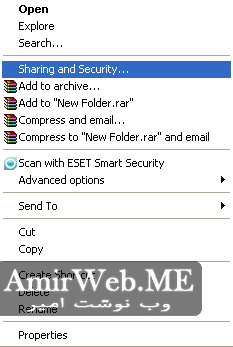
- کلیک راست و گزینه Sharing and Security را انتخاب کنید
- در پنجره باز شده در صورتی که برای اولین بار است که می خواهید اشتراک گذاری اکنید تصویر زیر نمایش داده می شود
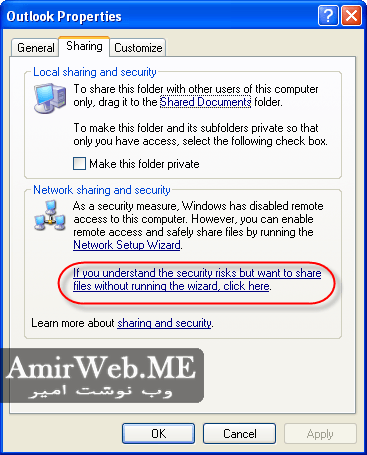
- بر روی متن If you understand the security risks but want to share files without running the wizard, click here کلیک کنید
- گزینه Just enable file sharing را انتخاب و تائید کنید
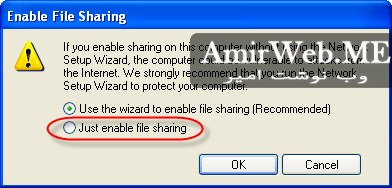
- اینک بخش Sharing and Security بشکل زیر نمایش داده میشود
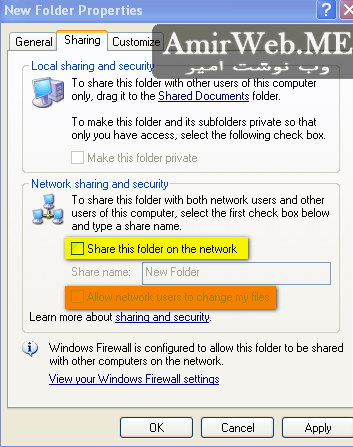
- با فعال کردن تیک گزینه Share this folder on the network پوشه به اشتارک گذاشته میشود در صورت انتخاب گزینهAllow network users to change my files شما امکان تغییر و حذف فایل های اشتراک گذاشته شده را نیز فعال می کنید.
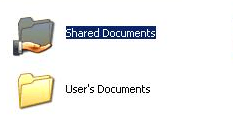
- پوشه و یا درایو اشتراک شده آیکون یک دست زیر آن نمایش داده میشود


ویندوز XP یا تنظیم قابلیت اشتراک گذاری پیشرفته
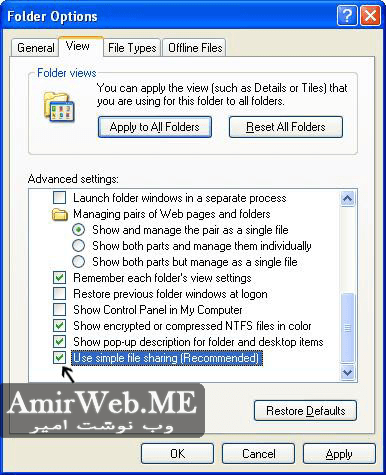
- جهت فعال کردن حالت پیشرفته به My computer رفته و از نوار ابزارTools/Folder options را انتخاب کنید در برگه View در انتهای لیست تیک گزینه Use simple file sharing (recommended) را بردارید
- طبق روش قبل به بخش Sharing and Security بروید می بنید که این بخش تغییر کرده است
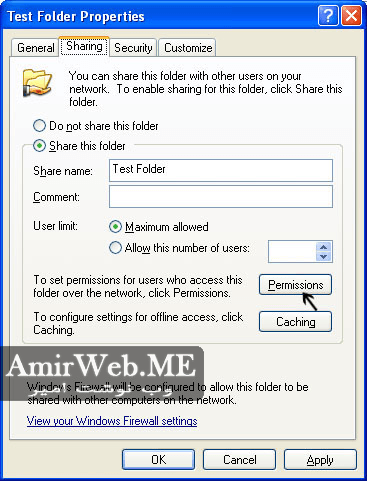
- برای اشتراک Share this folder را انتخاب کنید
- برای تنظیم دستری گزینه Permissions را انتخاب کنید
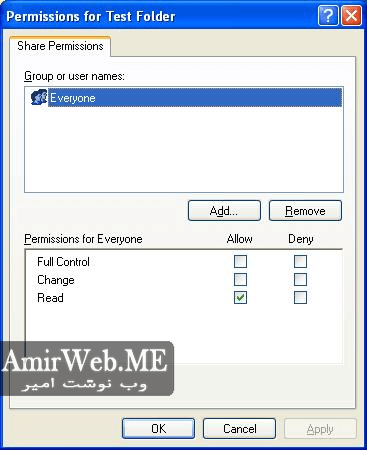
- در این بخش ما می توانیم دسترسی کاربر را تنظیم کنید برای خواندن نوشتن و… میتوانید نام کاربری و دستری برای هر یک را در اینجا تنظیم کنید


دیدن کلیه فایل ها و بخش های اشتراک شده:
به مسیر زیر بروید
Control panel/Administrative tools/Computer management/Shared folders/Shares
دراین بخش کلیه پوشه ها و بخش های اشتراک شده را میتوانید ببنید بخش های که با علامت $ مشخص شده است بصورت پیشفرض قابل دیدن در شبکه نیست( ویندوز بصورت خودکار بخش های حساس را مخفی کرده است)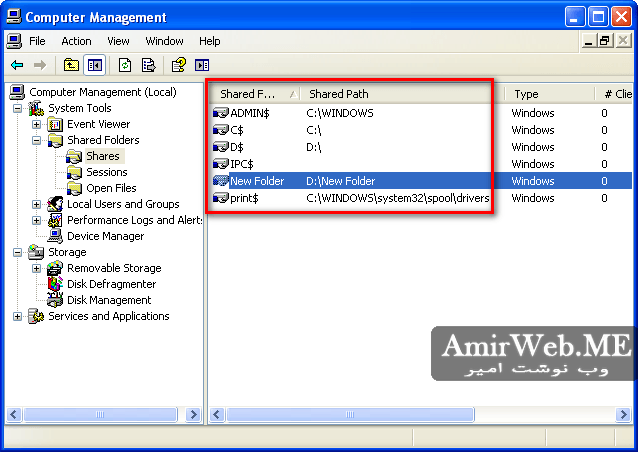

اشتراک پرینتر
- از مسیر Start به بخش Printers and Faxes بروید
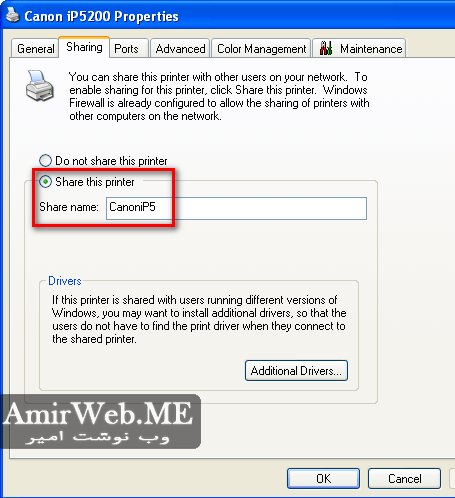
- پرینتر مودر نظر جهت اشتراک گذاری را انتخاب و گزینه Sharing… را کلیک کنید
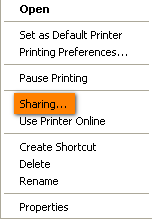
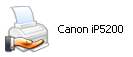
- با انتخاب گزینه Share this printer و انتخاب نام دلخواه شناسایی آن در شبکه کار تمام است!



اتصال به پوشه اشتراک شده در شبکه
نکته!
جهت عملکرد صحیح هر دو سیستم باید در یک رنج IP باشند و بتوانند همدیگر را ببنید و طبق آموزش های قبلی تنظیمات برقراری ارتباط صحیح باشد
روش اول:
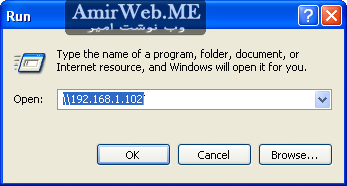
از منوی Star بخش RUN را انتخاب کنید
آدرس IP سیستمی که فایل در آن اشتارک شده است را با دو \\ قبل از آدرس نوشته و تائید کنید برای مثال
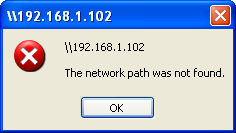


و در صورت موفقیت پوشه برای شما بنمایش در می آید
روش دوم
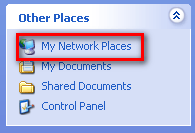
- به My computer بروید و از ستون سمت چپ گزینه My Network Places را انتخاب کنید
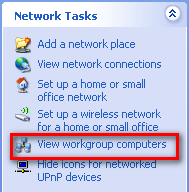
- از ستون سمت چپ گزینه را انتخاب کنید تا نام سیستم های که قابل نمایش هستند را مشاهده کنید
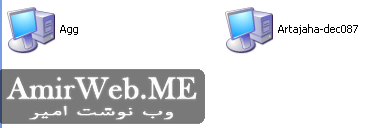
- با انتخاب سیستم مورد نظر فایل های اشتراک شده قابل دسترسیست


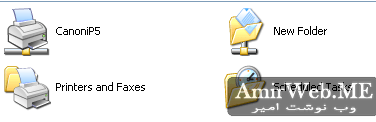

استفاده از پرینتِر اشتراک شده در شبکه
روش اول:
مانند یافتن پوشه اشتراک شده پرینتر را یافته و با دابل کلیک آن را به سیستم اضافه کنید( آموزش در قسمت قبل)
روش دوم
از مسیر Start به بخش Printers and Faxes بروید
از ستون سمت چپ گزینه Add a printer را کلیک کنید 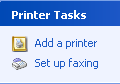

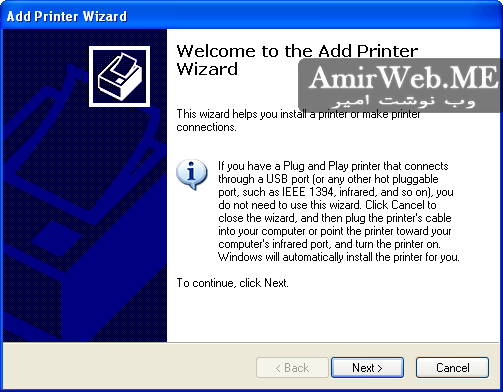

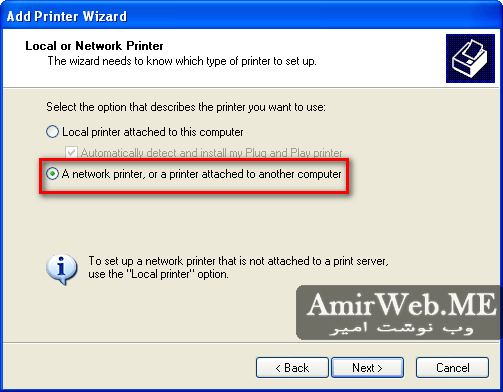
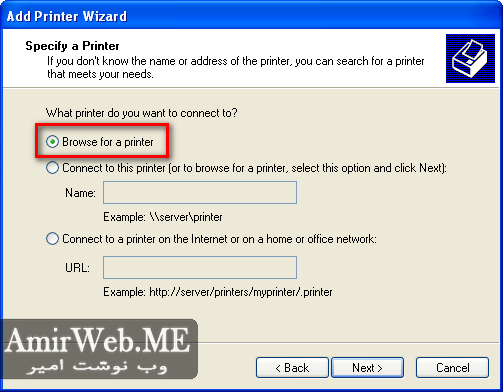
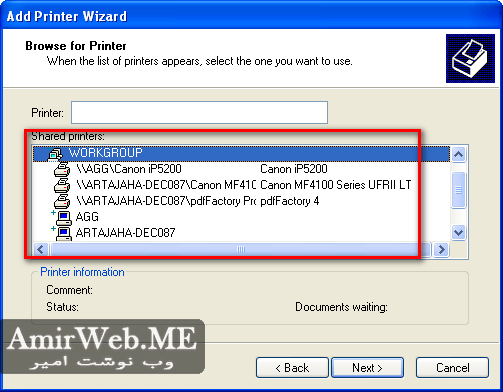
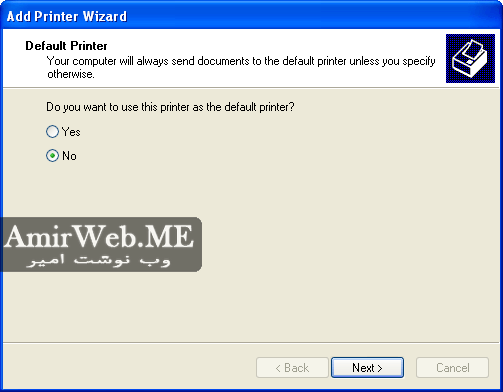
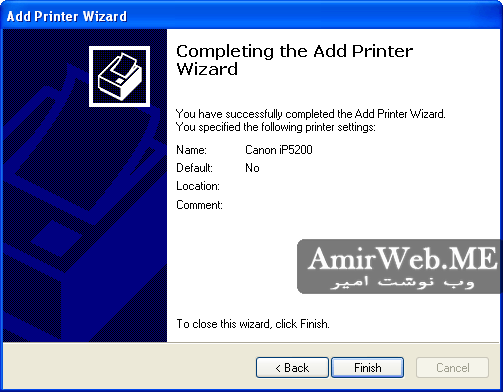
ویندوز7
اشتراک فایل :
- بر روی فایل و یا درایو مورد نظر کلیک راست کنید.
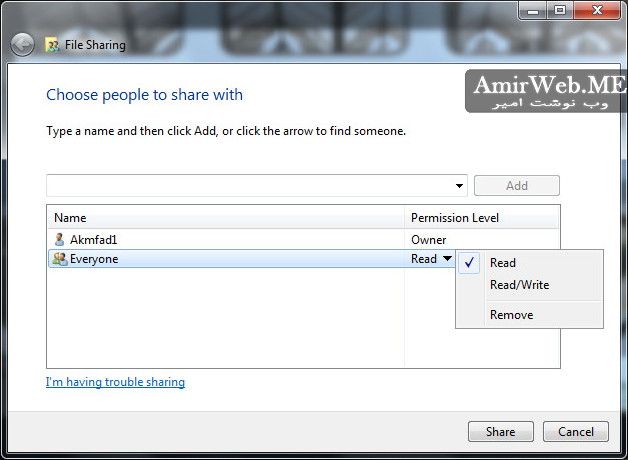
- گزینه Share with و در زیر مجموعه آن Specific people را انتخاب کنید.
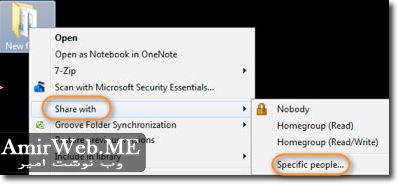
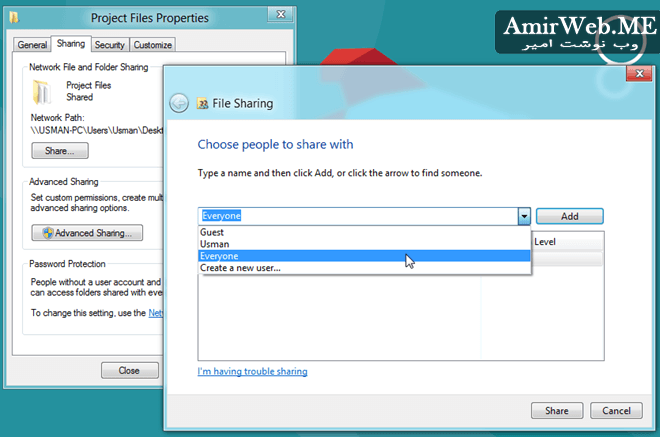
- کارر مورد نظر را جهت دستری انتخاب کنید ، برای اشتارک برای همه از کاربر Everyone استفاده کنید ، جهت تنظیم دستری میتوانید کاربر مورد نظر را انتخاب و قابلیت خواند، نوشتن و یا هر دو را تعیین کنید
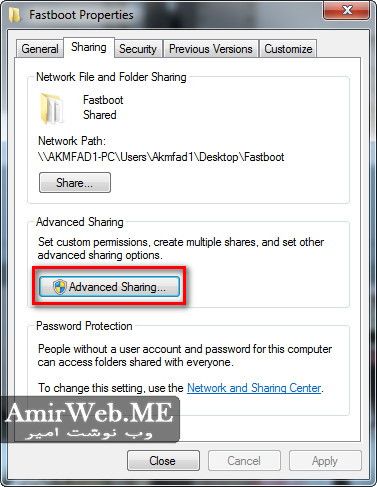
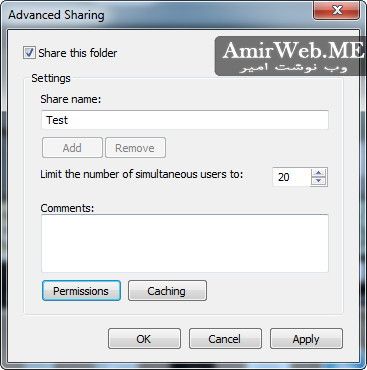
- نام پوشه اشتراک شده در شبکه و هچنین کاربر را انتخاب کنید با گزینه Permissions می توانید کنترل دستری به کاربر داشته باشید


اشتراک پرینتر
از منوی استارت 
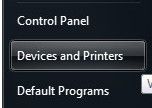


بر روی پرینتر موید نظر کلیک راست و Printer proprties را انتخاب کنید
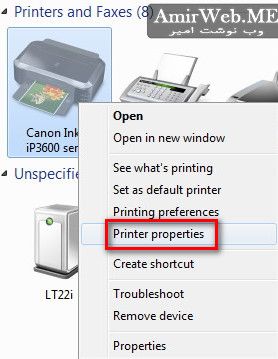

از برگه Sharing تیک Share this printer را فعال و نمام پریتر در شبکه را تعیین کنید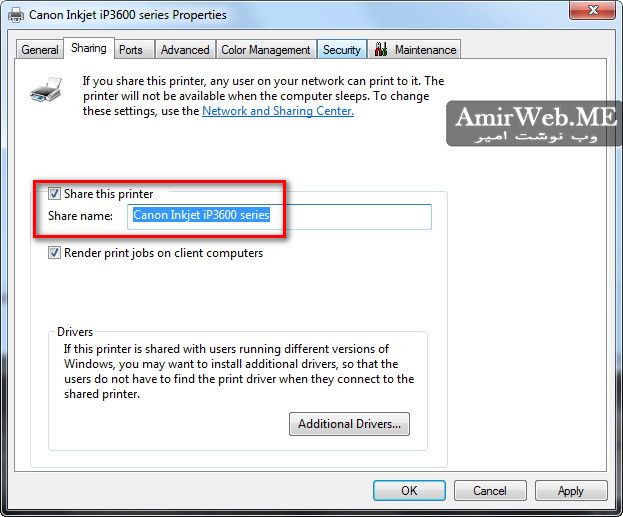

تنظیم دستری سیستمهای دیگر بدون درخواست رمز عبور
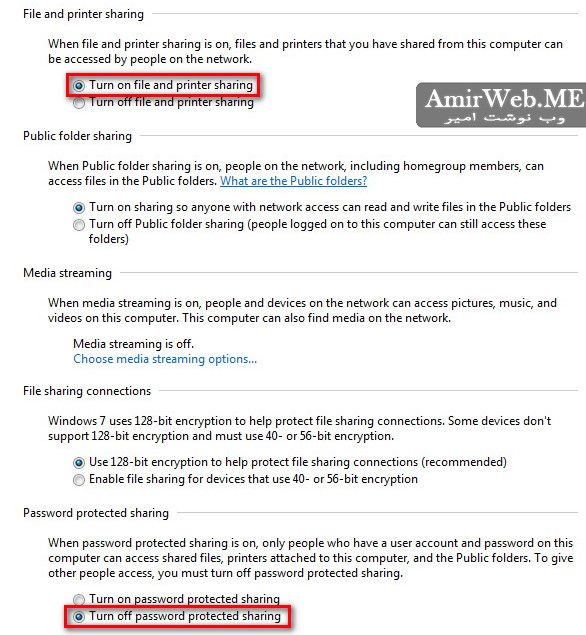
ویندوز 7 بطور پیش فرض در دستری به موارد اشتراک شده نا کاربری و رمز عبور درخواست میکند جهت غیر فعال کردن مراحل زیر را انجام دهید:
از منوی Start به Control Panel رفته و گزینه Network and Sharing Center را کلیک کنید
از ستون کناری( سمت چپ) گزینه Change advanced sharing settings را انتخاب کنید
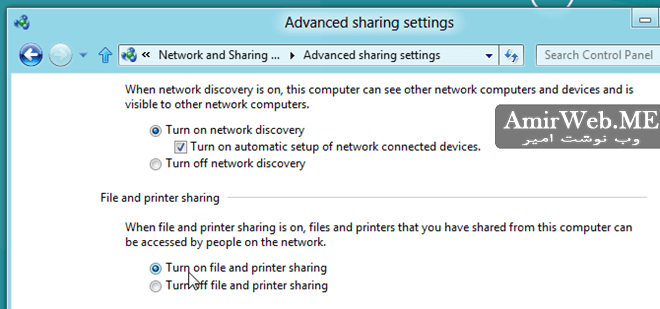
File and Printer Sharing در وضعیت On
password-protected sharing در وضعیت Off

از منوی Start در محلل جستجو دستور fsmgmt.msc را نوشته و اجرا کنید
در این پنجره مانند توضیحات در بخش XP موارد اشتراک شده مشخص میباشد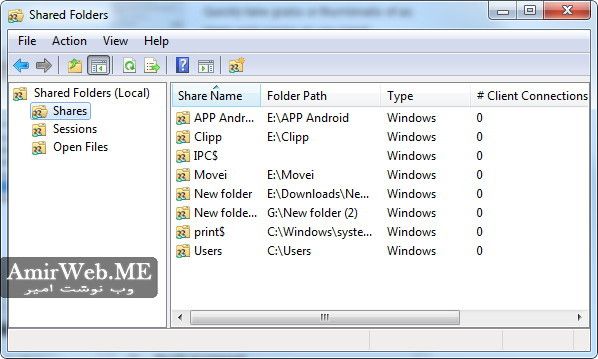

ویندوز8
در ویندوز 8 کلیه مراحل مانند ویندوز7 می باشد