
آموزش شبکه( قسمت چهارم: اشتراک گذاری فایل و پرینتِر)
جهت آشنایی بیشتر با شبکه مجموعه ای از مقالات در موضوع IP ، SubMask،Gateway، DNSو WINSآشنایی با ساختار شبکه را منتشر خواهم کرد
اشتراک گذاری در شبکه باعث استفاده بهینه از منابع میشود میتوانید در یک شبکه فایلها و پوشهها را به اشتارک بگذاریم و یا پرینتر را به اشتارک بگذاریم و از سیستم های دیگر به فایلها و پیرینتر و هر گونه وسیله که توانایی اشتراک شدن را دارد دسترسی پیدا کنیمف در این پست روش ساده اشتراک شدن پوشه و پرینتِر و دسترسی به آنها در ویندوهای مختلف را توضیح میدهیم
ویندوزXP:
در ویندوز XP با تنظیمات پیش فرض
- پوشه ، پارتیشن و یا درایو مورد نظر را انتخاب کنید
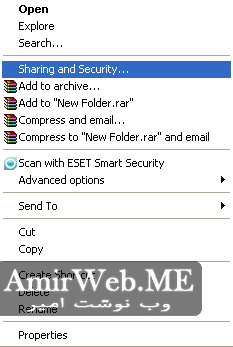
- کلیک راست و گزینه Sharing and Security را انتخاب کنید
- در پنجره باز شده در صورتی که برای اولین بار است که می خواهید اشتراک گذاری اکنید تصویر زیر نمایش داده می شود
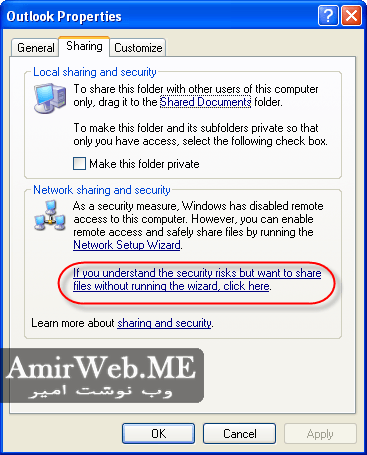
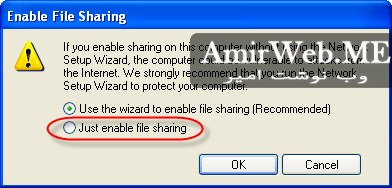
- بر روی متن If you understand the security risks but want to share files without running the wizard, click here کلیک کنید
- گزینه Just enable file sharing را انتخاب و تائید کنید
- اینک بخش Sharing and Security بشکل زیر نمایش داده میشود
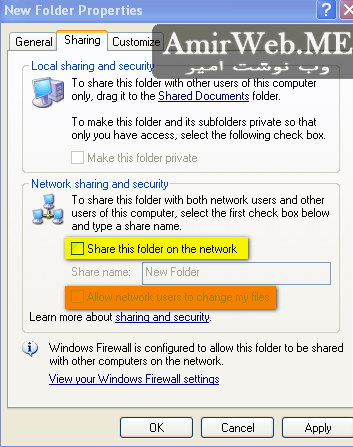
- با فعال کردن تیک گزینه Share this folder on the network پوشه به اشتارک گذاشته میشود در صورت انتخاب گزینهAllow network users to change my files شما امکان تغییر و حذف فایل های اشتراک گذاشته شده را نیز فعال می کنید.
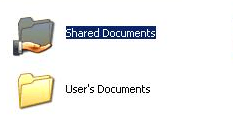
- پوشه و یا درایو اشتراک شده آیکون یک دست زیر آن نمایش داده میشود
ویندوز XP یا تنظیم قابلیت اشتراک گذاری پیشرفته
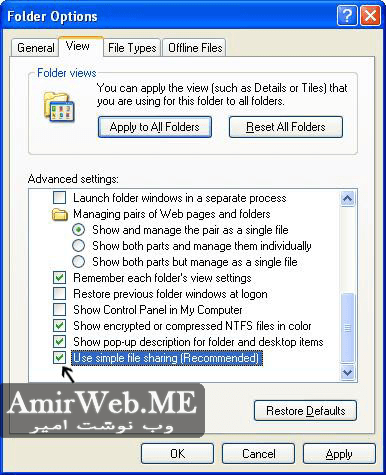
- جهت فعال کردن حالت پیشرفته به My computer رفته و از نوار ابزارTools/Folder options را انتخاب کنید در برگه View در انتهای لیست تیک گزینه Use simple file sharing (recommended) را بردارید
- طبق روش قبل به بخش Sharing and Security بروید می بنید که این بخش تغییر کرده است
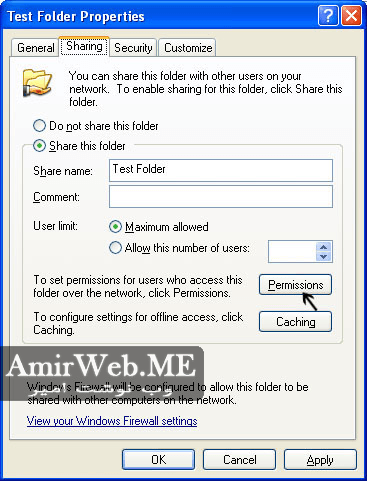
- برای اشتراک Share this folder را انتخاب کنید
- برای تنظیم دستری گزینه Permissions را انتخاب کنید
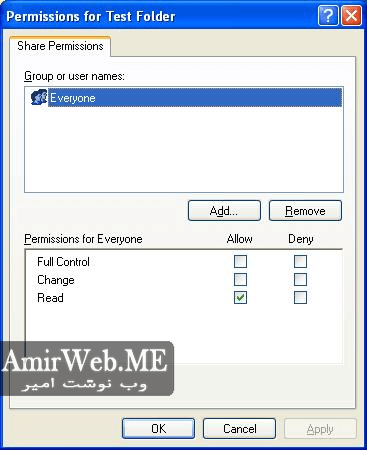
- در این بخش ما می توانیم دسترسی کاربر را تنظیم کنید برای خواندن نوشتن و… میتوانید نام کاربری و دستری برای هر یک را در اینجا تنظیم کنید
دیدن کلیه فایل ها و بخش های اشتراک شده:
به مسیر زیر بروید
Control panel/Administrative tools/Computer management/Shared folders/Shares
دراین بخش کلیه پوشه ها و بخش های اشتراک شده را میتوانید ببنید بخش های که با علامت $ مشخص شده است بصورت پیشفرض قابل دیدن در شبکه نیست( ویندوز بصورت خودکار بخش های حساس را مخفی کرده است)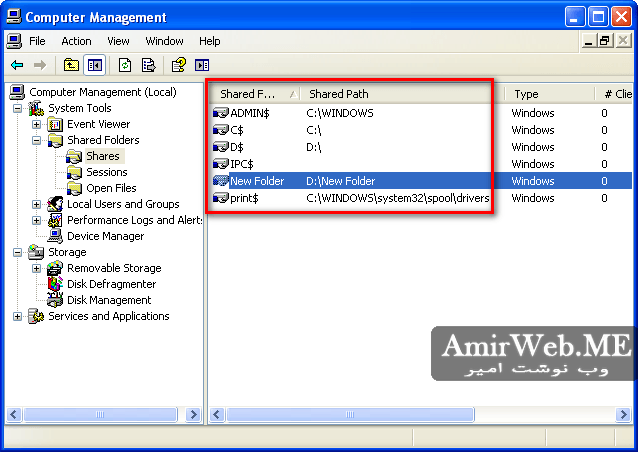 در قسمت sessions شما اتصال ها و سیستم های که در حال استفاده از فایل های اشتراک گذاشته شده هستند را میتوانید ببند و در بخش open Files بتفکیک پوشه و بخش های که همکنون باز و در حال استفاده هستند را میتوانید ببنید
اشتراک پرینتر
- از مسیر Start به بخش Printers and Faxes بروید
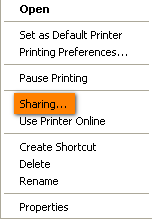
- پرینتر مودر نظر جهت اشتراک گذاری را انتخاب و گزینه Sharing… را کلیک کنید
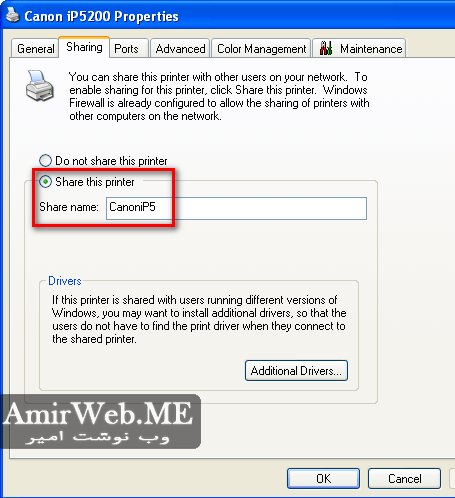
- با انتخاب گزینه Share this printer و انتخاب نام دلخواه شناسایی آن در شبکه کار تمام است!
اتصال به پوشه اشتراک شده در شبکه
نکته!
جهت عملکرد صحیح هر دو سیستم باید در یک رنج IP باشند و بتوانند همدیگر را ببنید و طبق آموزش های قبلی تنظیمات برقراری ارتباط صحیح باشد
روش اول:
از منوی Star بخش RUN را انتخاب کنید
آدرس IP سیستمی که فایل در آن اشتارک شده است را با دو \\ قبل از آدرس نوشته و تائید کنید برای مثال
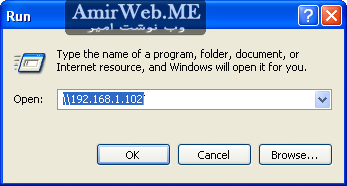 در صورتی که دسترسی نداشته باشد و یا تنظیمات مشکل دار باشد پیام زیر نمایش داده می شود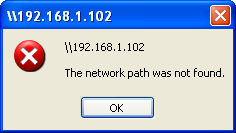
و در صورت موفقیت پوشه برای شما بنمایش در می آید
روش دوم
- به My computer بروید و از ستون سمت چپ گزینه My Network Places را انتخاب کنید
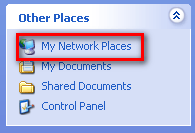
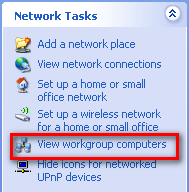
- از ستون سمت چپ گزینه را انتخاب کنید تا نام سیستم های که قابل نمایش هستند را مشاهده کنید
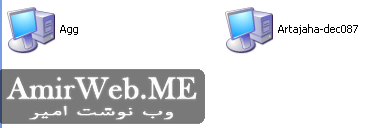
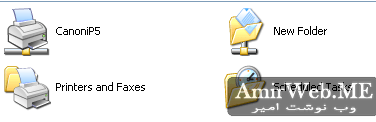
- با انتخاب سیستم مورد نظر فایل های اشتراک شده قابل دسترسیست
استفاده از پرینتِر اشتراک شده در شبکه
روش اول:
مانند یافتن پوشه اشتراک شده پرینتر را یافته و با دابل کلیک آن را به سیستم اضافه کنید( آموزش در قسمت قبل)
روش دوم
از مسیر Start به بخش Printers and Faxes بروید
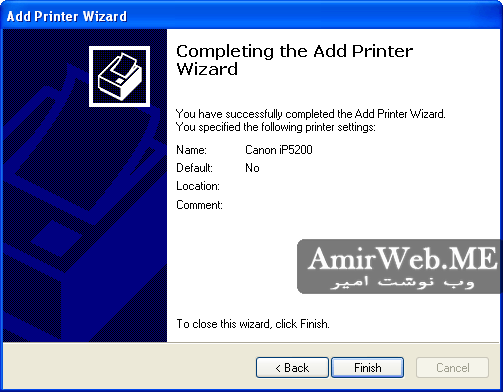
از ستون سمت چپ گزینه Add a printer را کلیک کنید 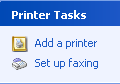 طبق مراحل تصویری زیر ادامه دهید:
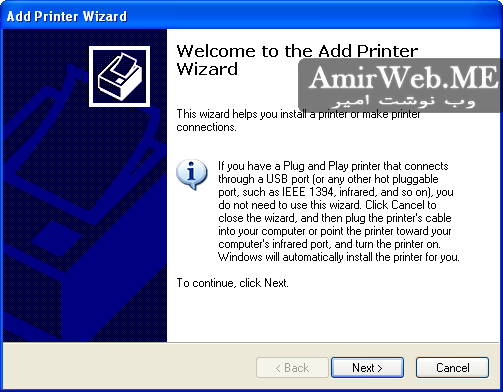
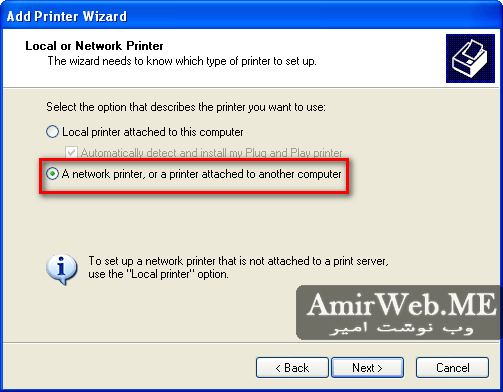
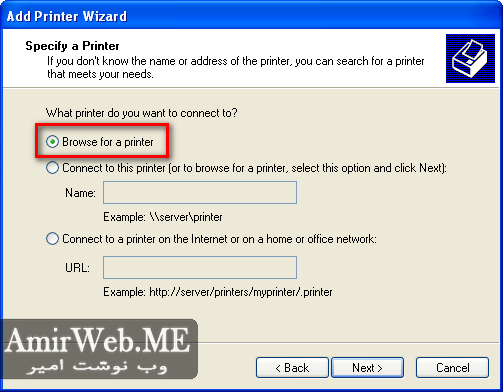 سیستم و پرینتر مورد نظر راانتخاب کنید
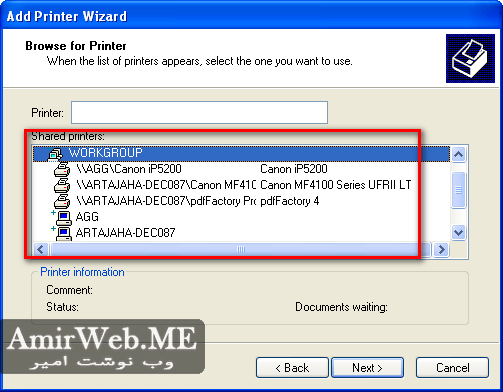 می توانید یک صفحه تست پرینتر بگیرید!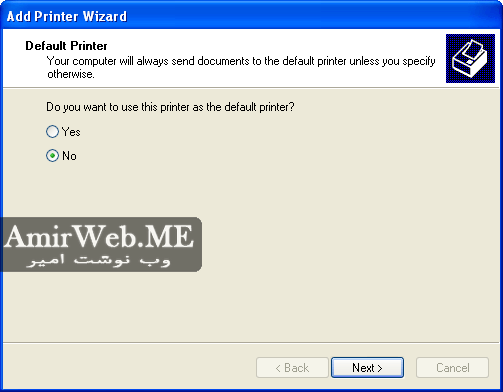
ویندوز7
اشتراک فایل :
- بر روی فایل و یا درایو مورد نظر کلیک راست کنید.
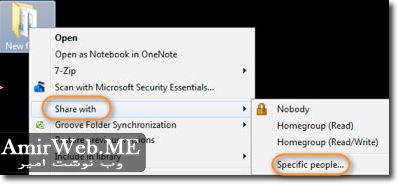
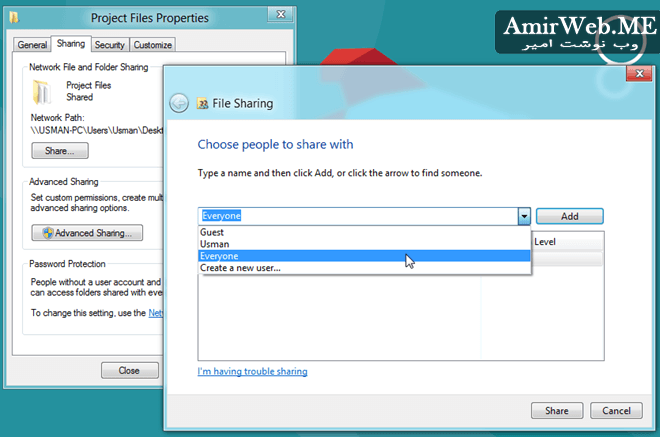
- گزینه Share with و در زیر مجموعه آن Specific people را انتخاب کنید.
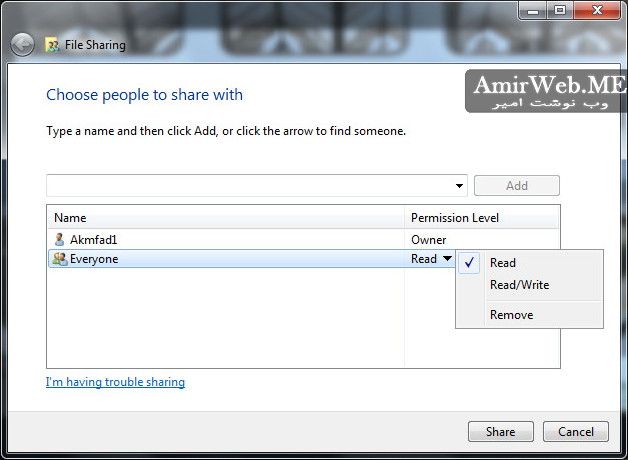
- کارر مورد نظر را جهت دستری انتخاب کنید ، برای اشتارک برای همه از کاربر Everyone استفاده کنید ، جهت تنظیم دستری میتوانید کاربر مورد نظر را انتخاب و قابلیت خواند، نوشتن و یا هر دو را تعیین کنید
 جهت اشتراک درایو گزینه Advanced Sharing را انتخاب کنید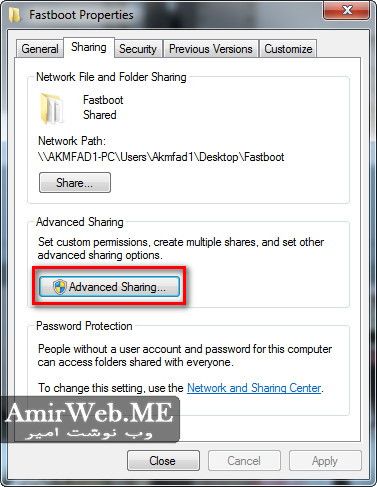
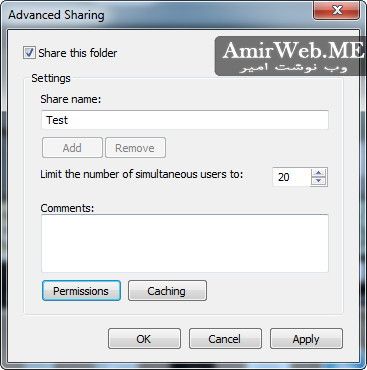
- نام پوشه اشتراک شده در شبکه و هچنین کاربر را انتخاب کنید با گزینه Permissions می توانید کنترل دستری به کاربر داشته باشید
اشتراک پرینتر
از منوی استارت  گزینه
گزینه 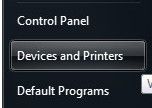 را انتخاب کنید
بر روی پرینتر موید نظر کلیک راست و Printer proprties را انتخاب کنید
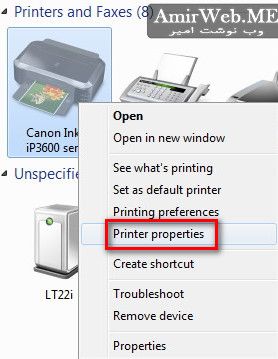
از برگه Sharing تیک Share this printer را فعال و نمام پریتر در شبکه را تعیین کنید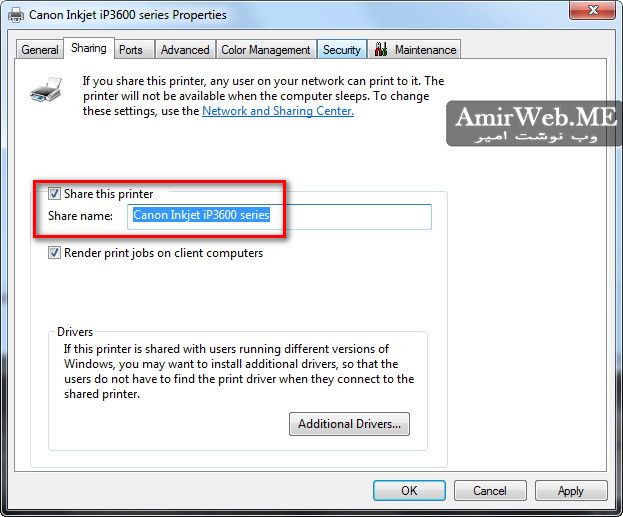
تنظیم دستری سیستمهای دیگر بدون درخواست رمز عبور
ویندوز 7 بطور پیش فرض در دستری به موارد اشتراک شده نا کاربری و رمز عبور درخواست میکند جهت غیر فعال کردن مراحل زیر را انجام دهید:
از منوی Start به Control Panel رفته و گزینه Network and Sharing Center را کلیک کنید
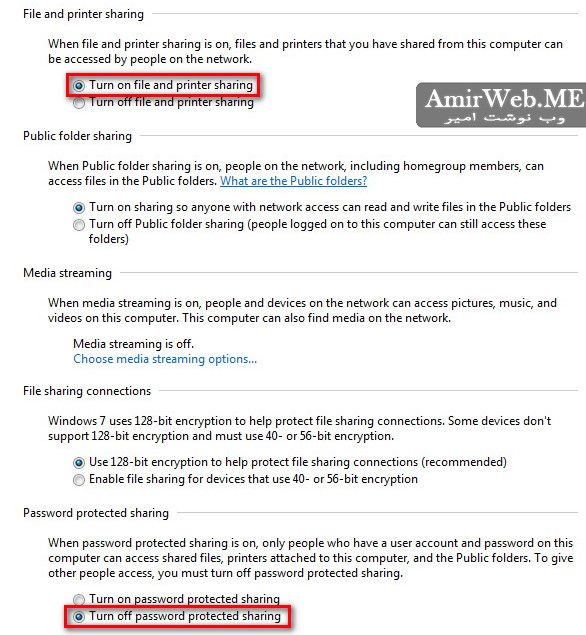
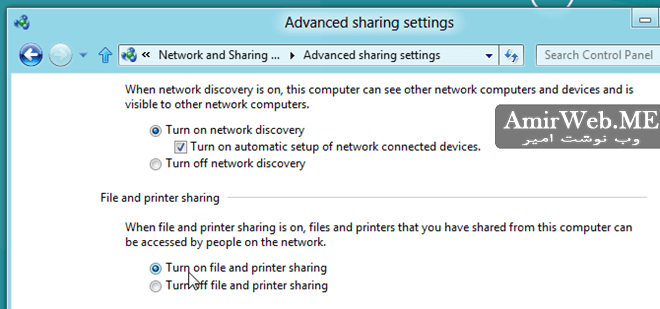
از ستون کناری( سمت چپ) گزینه Change advanced sharing settings را انتخاب کنید
File and Printer Sharing در وضعیت On
password-protected sharing در وضعیت Off
 دیدن کلیه فایل ها و بخش های اشتراک شده:
از منوی Start در محلل جستجو دستور fsmgmt.msc را نوشته و اجرا کنید
در این پنجره مانند توضیحات در بخش XP موارد اشتراک شده مشخص میباشد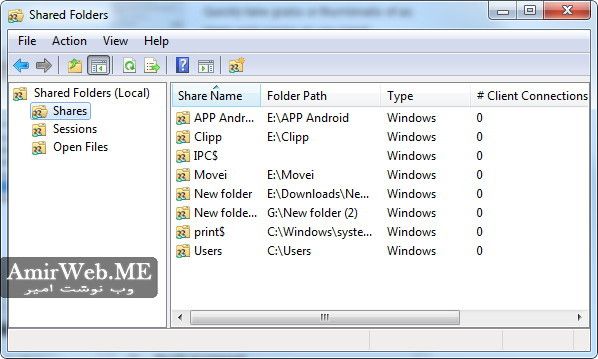
ویندوز8
در ویندوز 8 کلیه مراحل مانند ویندوز7 می باشد


سلام امیر جان
مطالب سایت شما بسیار آموزنده و عالی است.
سوال من از شما اینه که چطور میشه اینترنت رو در یک شبکه workgroup به اشتراک گذاشت؟
من 3 تا سیستم رو از طریق یک مودم و یک هاب سوئیچ به هم وصل کردم و اینترنت روی هر 3 کامپیوتر وجود دارد (کابل لن رو از مودم به سوییچ و بعد به سیستم ها وصل کردم) اما وقتی به این سیستم ها آی پی میدم تا به صورت workgroup به هم وصل شوند اینترنت قطع میشود و فقط میتونم فولدر و پرینتر رو شیر کنم. به gateway هم آی پی مودم 192.168.1.1 رو دادم اما باز هم اینترنت وصل نمیشه . میتونی توضیح بدی مشکل از چیست؟
سلام
توضیحات بیشتری بدین
IP های سیستم ها و ساب نت و همچنین مدل مودم و سیستم عامل های را ذکر کنید
ممنون مشکل حل شد
dns ها رو بایستی وارد می کردم که درست بشه
موفق باشین
با تشکر از شما دوست بزرگوار
بسیار مفید و کاربردی بود
و من الله توفیق
سلام
من یه سرور دارم که داخل شبکه است و به هاب متصله و یه سایت هم روی اون و یه مودم که که روی اون یه آی پی ولید ست شده، به طوری آی پی ولید از خارج شبکه میزنم میخوام که که به این سرور متصل بشم و سایتی که روی اون هست بالا بیاد.ولی این اتفاق نمی افته.
؟؟؟
ممنون
باسلام.من دانش اموز سال سوم کامپیوتر هستم..اومدم تو این سایت و دقیقا همین چیزا امروز تو امتحان عملیم اومد و نمره کامل گرفتم تنها کسی که نمره کامل گرفت من بودم تو کل مدرسه.واقعا خدا خیرت بده ازت متشکرم
مرسی از راهنماییتون . من پرینتر رو شیر کردم فولدر شیر شد ولی باز نکرد ارور داد
سلام دوستان عزیز بنده مشکلی که دارم اینه که برخی سیستم ها که پرینتر شون شیر هست و قبلا از طریق تایپ ip سیستم در run به پرینتر شیرشون دسترسی داشته ام حالا ندارم درحالیکه میتونم به بعضی سیستم های دیگه run بشم حتی خود سیستمی که اجازه run نمیده بهش با سیستم های دیگه run میشه و میشود پرینتر شیر اون را معرفی کرد مشکل از کجاست ؟ ممنون میشم اگه پاسختون را ایمیل کنید
سلام . یه سوال فنی دارم . دوتا کامپیوتر هست که هر دو از طریق اتصال به یک مودم روتر adsl از اینترنت استفاده می کنن . روی یکی از این سیستم ها پرینتر نصب و فعاله . آیا میشه از طریق همین روتر و عدم تغییر توی ساختار ارتباطی سیستم ها ، پرینتر رو share کرد ؟
سلام
خسته نباشید مطالبتون جامع و کامل بود مخصوصا که همراه با تصویر بود
فدات مشکل حل کنی ستاره بچینی بوس بوس
ممنون بابت مطالب خوب و آموزنده تون خیلی عالی بود
ممنون از مطالب مفیدتون،کاش فایل پی دی اف مطالب رو هم میذاشتید برامون ☺️👍🏼
سلام
من پرینتر رو بین دو کامپیتر شیر کردم ولی بعد از خاموش روشن کردن دوباره باید مراحل رو اجرا کنم چون پیغام میده server offline باید چیکار کنم
ممنون
دمتگرم . عالی بود . واقعا دمتگرم.
عالی بود..ممنون
باسلام
من دوتا چاپگر دارم برخی مواقع وقتی پرینت می گریم چاپگر هیچ عکس العملی نشون نمی ده وباید پرینتر دوم را از سیستم جداکنم تا درست کار کنه می خوام بدونم مشکل از کجاست
tank you very much، تشکر فراوان
سلام ممنون از اطلاعات خوبتان
آقا سلام
دستت درد نکنه که اینقدر ساده مطالب بسیار کاربردی رو آموزش دادی
با یه نگاه به نوشته هات کلی مطالب مهم رو یاد گرفتم
انشااله همیشه سلامت باشی
با تشکر ، عالی بود
سلام
مررررررررررسی از راهنمایی عالی وگویاتون
very very gooooooooooooooood
سلام تورو خدا زود جوابو به ایمیلم ارسال کن.. چطور یک پوشه اشتراک را از داخل سرور برای کلاینت ها فعال کنم که به فایل های شیر شده داخل پوشه اشتراک دسترسی داشته باشن