
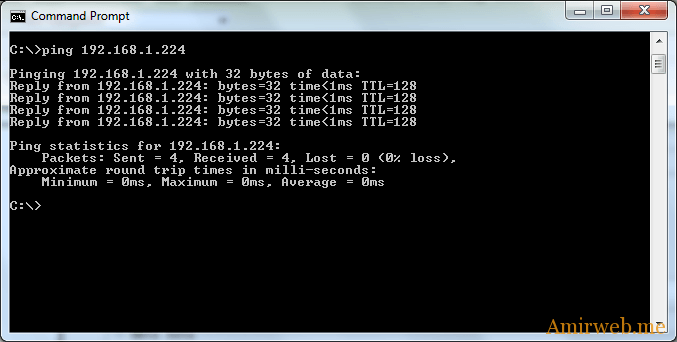
Ping یکی از دستورات مهم در ویندوز جهت تست شبکه می باشد، این دستور نشان میدهد که دو نقطه از شبکهی شما با هم مرتبط است یا نه.
به زبان ساده عملکرد پینگ به این صورت است که پیامی از سیستم شما به مقصد مورد نظر ارسال میکند، در صورت ارسال موفق، سیستم مقصد هم همان پیام را پاسخ میدهد.
این دستور زمان طی شده بین ارسال و دریافت پیام را هم نشان میدهد، که هرقدر این زمان کم باشد ارتباط بهتر و سریعتر در دسترس هست.
مثال های از استفاده این دستور:
- چند سیستم را با هم شبکه کردید و به آنها Ip دادید با پینگ کردن هر IP از عملکرد و صحت کارکرد شبکه اطمینان حاصل کنید
- به اینترنت دسترسی ندارید ابتدا IP مودم و یا سرور را پینگ میکنیم در صورت پاسخ صحیح Ip و یا آدرس سایت اینترنتی را پینگ میکنیم مانند
- ping google.com
- می خواهیم از روشن و یا خاموش بودن یک سیستم درشبکه اطلاع پیداکنیم
- دستگاه تحت شبکه ای را متصل کرده این مانند تلوزیون ، پلی استیشن گوشی و … با پینگ از اتصال و ارتباط اطمینان حاصل میکنیم
- میخواهیم با سیستم دیگری فایل جابجا کنیم و یا از پرینتر اشتراکی که همیشه استفاده میکردیم استفاده کنید درصورت عدم موفقیت با دستور پینگ ارتباط را چک میکنیم
- و…
جهت انجام این دستور ابتدا کلید ویندوز+R را میفشاریم تا پنجره RUN ویندوز ظاهر شود
سپس دستور CMD را جهت اجرا خط فرمان ویندوز تایپ و اجرا میکنیم
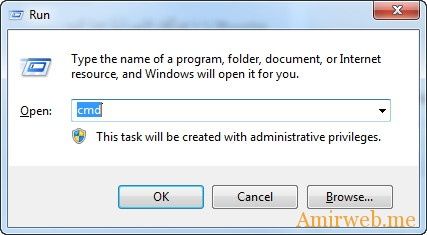
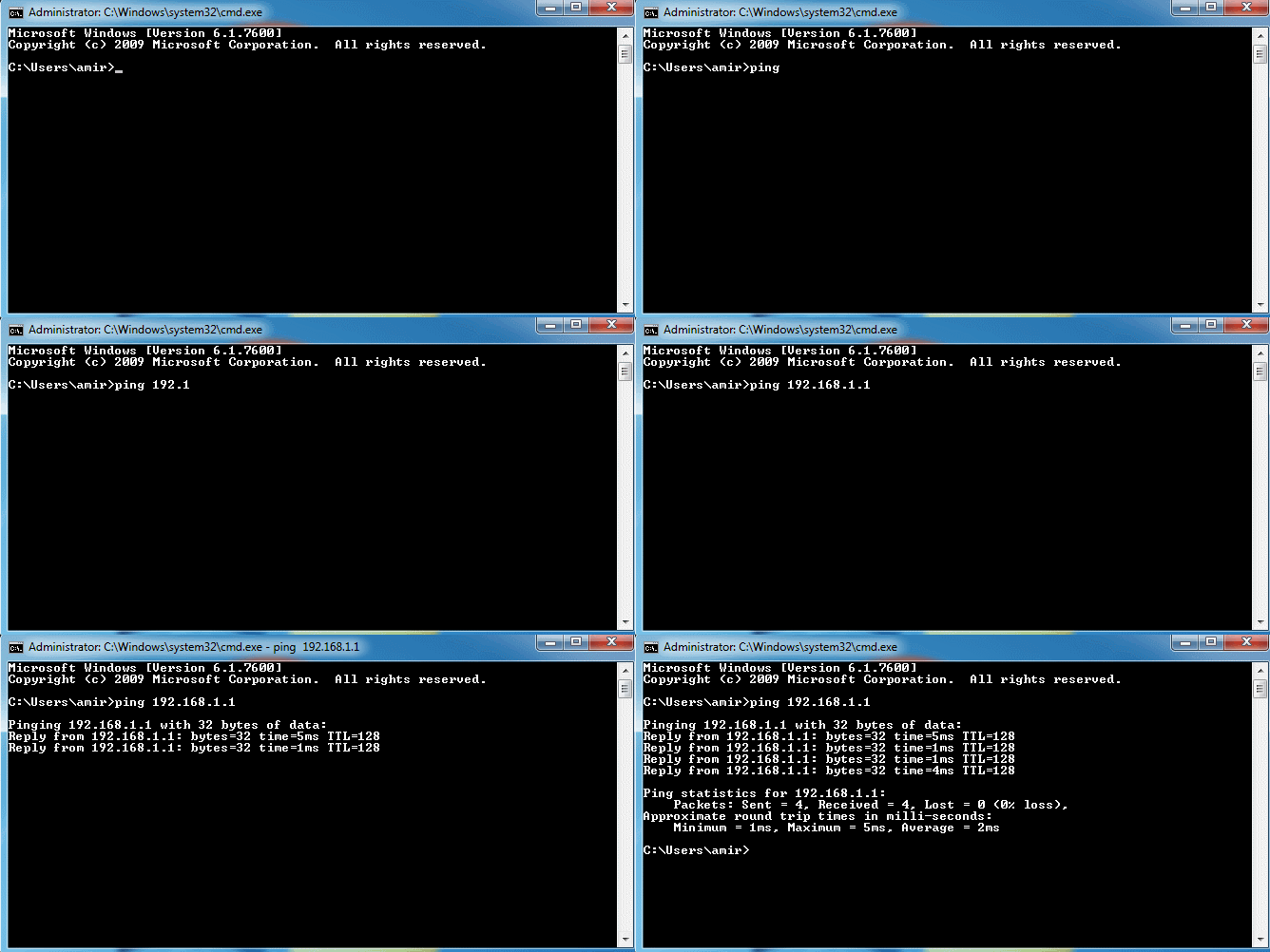
فرمان پینگ را بصورت ping فاصله IP مورد نظر نوشته و سپس Enter را جهت اجرا میفشاریم
برای مثال
ping 192.168.1.1
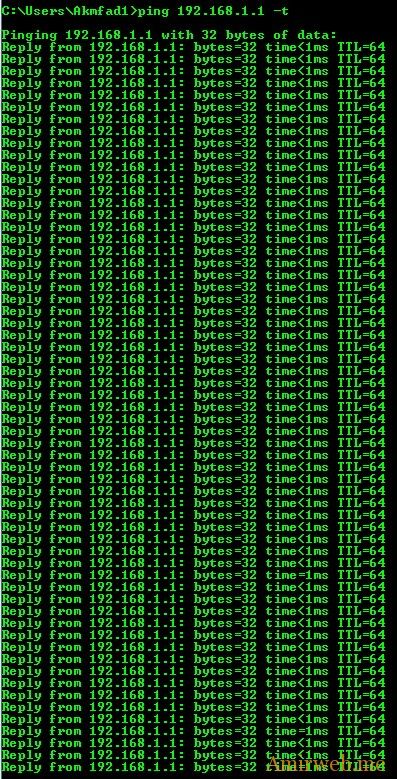
در صورت ارسال موفق پیام Reply from 192.168.1.1: bytes=32 time<1ms TTL=64 مانند شکل زیر نمایش داده میشود ( در اینجا IP نمایش داده میشود سپس اندازه فایل و مدت زمان دریافت پاسخ)

در صورت عدم برقراری ارتباط پیغام Request timed out مانند تصویر زیر نمایش داده میشود
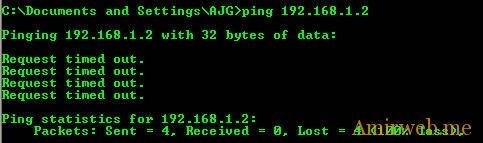
در سطرآخر تعداد پکتهای ارسال شده، دریافت شده و یا پاسخ داده نشده و همچنین بیشترین،کمترین و متوسط سرعت انتقال پکت گزارش میشود
پیغام های دیگری هم امکان نمایش دارد برای مثال:
transmit failed. General failure
هنگامی که درایور کارت شبکهتان به درستی نصب نشده باشد و یا کارت شبکهتان غیرفعال باشد، این پیغام را خواهید دید. همچنین وقتهایی که کابل شبکهتان معیوب باشد، یعنی وضعیتش Not Connected و یا Network Cable Unplugged باشد، این پیغام را خواهید دید.
The Destination host unreachable
این پیغام یعنی مسیری به دستگاه مقصد پیدا نشده است. برای حل این مشکل دستگاه خود را وارسی کنید و ببینید تنظیمات آن به درستی انجام شده است یا نه. مطمئن شوید که default gateway آن درست تنظیم شده باشد.
The unknown host
این پیغام را وقتی دریافت خواهید کرد که دستگاهتان آدرس دستگاهی را که میخواهد با آن مرتبط باشد، پیدا نکند. معمولاً وقتی که از آدرسِ مقصدِ اشتباه استفاده کنید این پیغام را دریافت میکنید. همچنین تنظیم نبودن یا درست کار نکردنِ DNS هم ممکن است به دریافت این پیغام منجر شود.
The Time To Live یا TTL مطلبی جالب برای بررسی دستور Ping است. عمل TTL از به لوپ افتادن پاکت های پینگ جلوگیری می کند. TTL هاپ ها را در مسیر خود شمارش می کند و در هر هاپ یک شماره از TTL کم می شود. وقتی که عدد TTL به صفر برسد این بدان معناست که زمان تعیین شده تمام شده و پیغام زیر نمایش داده می شود :
همچنین ممکن است شما پینگ داشته باشد ولی هر چند خط یکبار پیام Request timed out نمایش داده شود این موارد شما با مشکل ترافیک شبکه و یا نویز مواجه هستید و یکجای کار میلنگد، در ترافیک بالا بعد از رسیدن به حد نرمال شما پیغام Reply را دریافت خواهید کرد در یک ارتباط بخصوص ارتباط دور برفرض ارتباط اینترنتی هر چند خط یکبار Request timed out طبیعی است و مشکلی ایجاد نمیکند ولی در صورت تکرار بیشتر و ینگ باز مان بالا ارتباط نامطمئین می باشد.
دستورات و سویچ های دستور Ping
Ping –t
تا زمانی که عمل Ping کردن را بطور دستی قطع نکنیم عملیات ارسال و دریافت پاکت اطلاعاتی ادامه پیدا خواهد کرد. این سویچ بسیار کاربردی و پر استفاده است برای مثال بصورت زیر وارد میکنیم
ping 192.168.1.1 -t
Ping –a
با کمک این دستور قادر خواهیم شد تا به نام کامپیوتری که در حال Ping کردن هستیم دسترسی پیدا کنیم.
Ping –n count
تعداد Acho Request ها را مشخص می کند
نکات:
- در اینجا میخواهیم یک فایل ایجاد کنیم تا با اجرای آن دستور پینگ به IP داده شده انجام شود ،ابتدا یک فایل متنی در Notepadایجاد میکنیم و دستور پینگ مورد نظر رادر آن تایپ کرده وبا نام دلخواه و پسوند .Bat ذخیره میکنیم هر با این فایل را اجرا کنید به IP مورد نظر پینگ گرفته میشود ، بهتر است از سویچ -T جهت ادامه دار بودن پینگ در دستور استفاده کنید ( نام فایل را ping نگذارید)
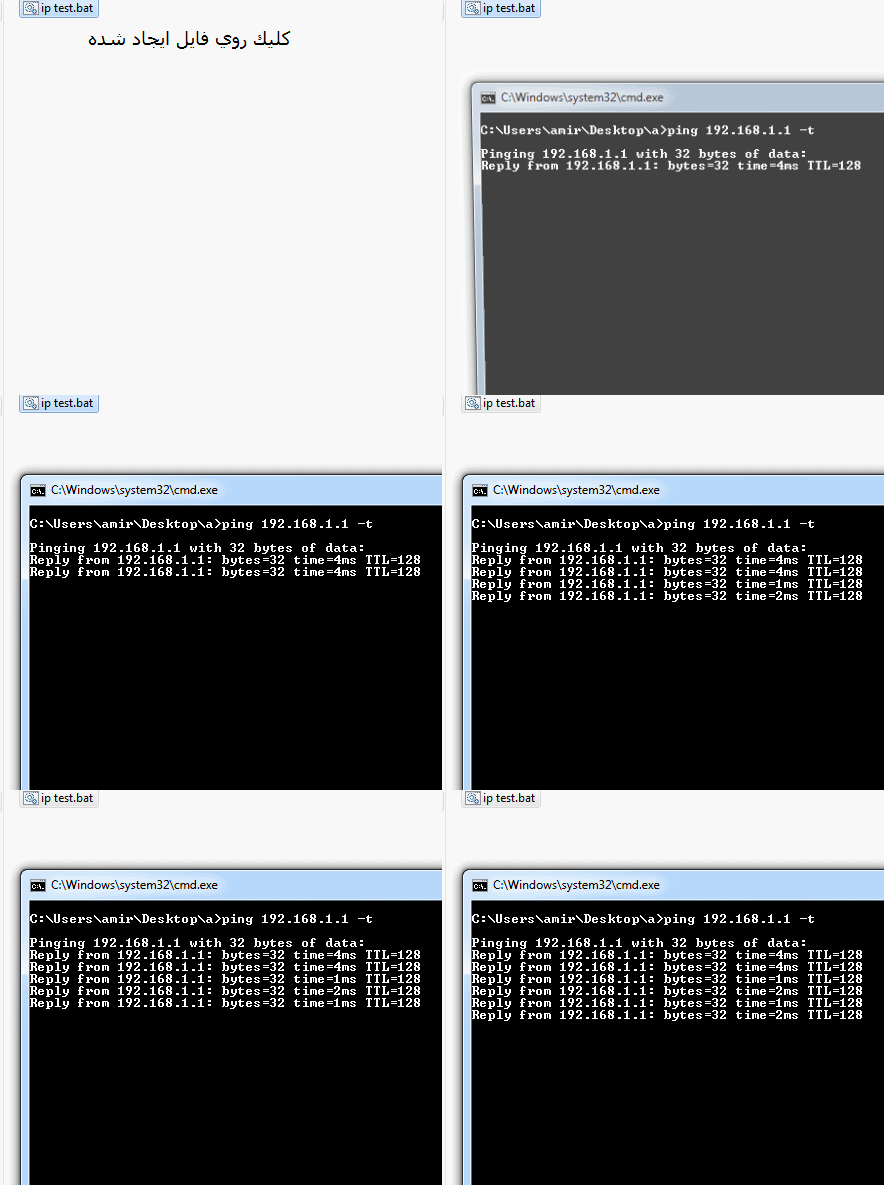
- دستور پینگ با سویچ -T در حال اجراست میخواهید به آدرس دیگری پینگ کنیم برای توقف عملیات از کلید Ctrl+C استفاده مکنیم تا خط فرمان در اختیار ما قرار گیرد با جهت بالا و پایین میتوانید دستور قبلی رو ببنید و در صورت نیاز تغییر دهید
- در برخی موارد ارتباط با شبکه برقرار است اشتراک فایل انجام میوشد ولی پینگ نداریم: در این مواقع ابتدا سیستم های امنیتی مثل فایروال و ضد ویروس را غیر فعال و تست میکنیم در صورت عدم موفقیت دستور های زیر را در خط فرمان وارد و تست کنید ( ویندوز XP)
netsh winsock reset catalog
netsh int ip rest reset.log
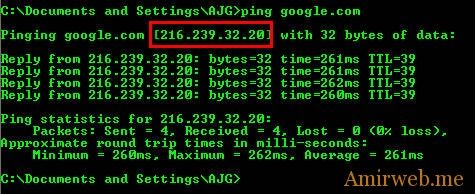
- می خواهیم IP یک سایت را بیابیم با پینگ کردن به نام سایت IP سایت برای شما نمایش داده میشود ( توجه کنید برخی وب سایتها دستور پینگ را غیرفعال میکنند)



با سلام
مطالب خوب و ارزنده ای در سایت قرار داده ای
تشکر می کنم مورد استفاده قرار گرفت . تشکر
خداحفظتون کندباتشکرفراوان
بسیار عالی و آموزنده و مفید . واقعا خسته نباشید استاد .
با سلام و عرض ارادت و خسته نباشی
ممنونم از مطالب آموزنده ای که زحمت کشیدید در سایتتون قرار دادید.
سعادت را برای شما آرزو می کنم.
با تشکر و خسته نباشید سایت خیلی خوبی دارید موفق و پیروز باشید.
خیلی ممنون ، عالی بود
الان کل network+ این 4 قسمت بود ؟
مرسی از اطلاعاتتون جناب
سلام
ببخشید من الا رفتم پینگمو دیدم دقیقا همینه که شما زدید یعنی 192.168.1.1
سلام خدمت همگی
دستور پینگ را که میزنم که با گوگل http://www.google.com مرتبط بشم پیغام عدم پیدا کردن هاست را میده و اینکه اسم را چک کرده و مجدد تلاش کنم.
لطفا راهنمایی ام کنید مشکل کجاست. اینترنت کامپیوترم قطع است و نه از طریق کارت شبکه وایرلس و نه از طریق اترنت هیچکدام نمیتونم وصل شم.
منشکرم
با سلام من چندین کامپیوتر دارم اما یکی از اونها اینترنش علامت تعجب زرد دارد وقتی هم ping میگیرم پیغام host unrechable میدهد میشه بگید چه تنظیماتی رو باید چک کنم خیلی ضروری ممنون میشم جواب رو به ایمیلم بفرستید ممنون
سلام ببخشید من ویندوزم 7چن روز پیش من متوجه فایل cشدم که پر شده بود بعداز خالی کردن فایل نتونستم پینگ بگیرم یعنی هرچی عبارت پینگ رو مینوشتم و ایپی میدادم صفحه بالا میومد ولی بعداز چن ثانیه خود کار صفحه پاک میشد یعنی خود به خود میپرید بیرون
الان هر دستگاهی مثل لبتاب و گوشی یک IP منحصر به فرد داره، درسته؟
بعد ما وقتی میخواهیم این چند دستگاه رو با هم شبکه کنیم یه آی پی جدید به هر کدوم میدیم، اینجوری که میشه دو آی پی برای هر دستگاه!
سلام
نه خب شما وقتی ای پی جدید بدین ای پی قبلی تغییر میکنه مگر اینکه خودتون بخواین دو یا چند ای پی تعریف کنید
و بوصتر پیش فرض هم ای پی ندارم و اگر در آموزش که برای قسمت ای پی نوشتم بگردین نحوه دریافت و تغییر رو میبینید
موفق باشین
شرمنده یک سوال دیگه هم داشتم،
من دستور ping و ipconfig رو که در محیط cmd میزنم این ارور رو میده:
‘ipconfig’ is not recognized as an internal or external command operable program or batch file.
در google جستجو کردم گفت :
Go to Properties in My computer, Advanced system settings → Advanced → Environment Variables Select ‘PATH’ from the list of system variables and edit and set PATH to c:\windows\system32 ; this will solve your problem
بعد من قبلا برنامه ی eclipse , intelij برای جاوا نصب کرده ام، در همین مسیر آدرس jdk برای جاوا قرار داده ام طبق دستور نصب برای آن برنامه ها. الان میترسم اگرآدرس را تغییر بدهم به مشکل بربخورم برای جاوا
خیلی ممنون از شما عالی بود
موفق و پیروز باشید..