
بعد از مدتی کار با ویدوز فضای درایوی که ویندوز در آن نصب شده است توسط یکسری فایل اشغال شده و باعث هرد رفتن فضای هارد دسک میشود، در صورتی که نیاز به فضا در درایو ویندوز خود دارید با این پست همراه باشید: 
قدم اول :حذف فایلهای موقت TEMP
پوشه TEMP محلی جهت استفاده برنامههای است که نیاز به محل موقتی جهت کارکرد خود دارند ، برای مثال یک فایل فشرده و یا نصبی فایلهای خود را در این محل از فشردگی خارج و سپس در محل مورد نظر کپی میکند، در بیشتر مواقع این پوشه حجم قابل توجهی دارد
برای حذف فایلهای TEMP در منوی استارت ویندوز در محل جستجو دستور %temp% را تایپ و اجرا کنید، ای دستور شما را مستقیا به پوشه TEMP ویندوز هدایت میکنند ، شما بدون نگرانی میتوانید فایلهای این پوشه را حذف کنید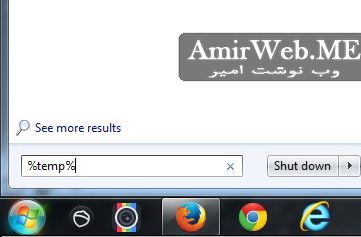

فراموش نکنید بعد از حذف Recycle Bin را بازدید کنید که فایلهای حذف شده در آن نماینده باشد
قدم دوم : غیر فعال کردن System Restore
System Restore قابلیتی در ویدوز است که با تهیه Restore Point در مواقع خاص و تغییرات به شما این امکان را میدهد که در صورت بروز مشکل به نقطه بازگشت تعیین شده برگردید، این اطلاعات تنظیمات سیستمی و ریجستری هستند( شامل فایلهای کاربر نمیشود)در صورتی که از این سیستم استفاده نمیکنید و یا نیاز به فضای اشغال شده توسط این برنامه دارد میتوانید آن را غیرفعال کنید
به Control Panel رفته بعد از کلیک بر روی System گزینه System Properties را از ستون سمت چپ انتخاب کنید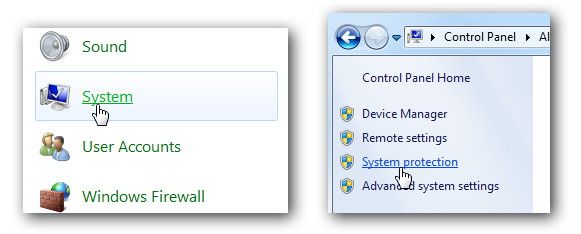

در پنجره باز شده پارتیشن مورد نظر جهت تنظیم را انتخاب کنید ( در انجا ما درایوی که ویندوز نصب میباشد را انتخاب میکنیم) گزینه Configure… را کلیک کنید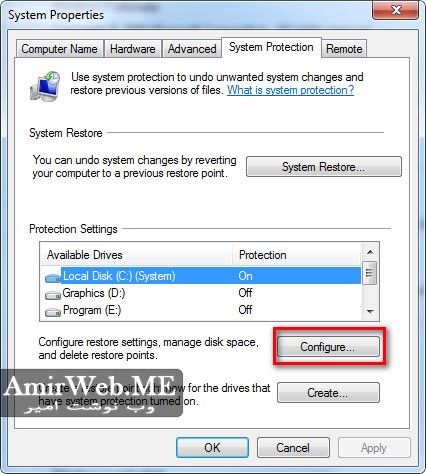

در این قسمت شما میتوانید System Restore را غیر فعال کنید، حجم و درصد مورد نظر خود را تنظیم کنید و یا فایل فعلی را جذف کنید
گزینه Turn off system protection برای درایو انتخاب شده System Restore را غیر فعال میکند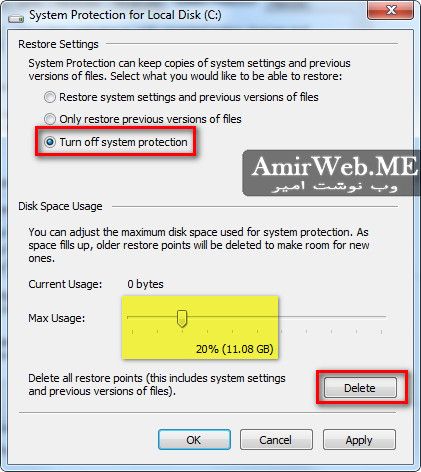

بعد از OK پیغام اطمینان از این کار را هم با جواب Yes تائید کنید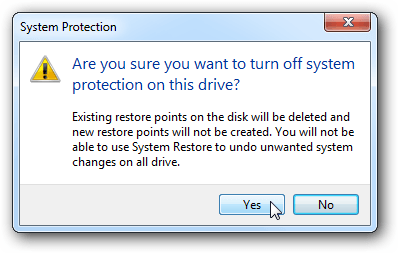

قدم سوم: غیرفعال کردن Hibernate
Hibernate یک قابلیت در ویندوز میباشد که مانند بخواب بردن سیستم و خواموش کردن میباشد و تفاوتش با Sleep این است که از کلیه محتوای RAM یک کپی در فایل Hibernate.sys ذخیره میکند و با روشن شدن سیستم ویندوز بصورت خودکار از این فایل برای بارگزاری ویندوز استفاده میکند و باعث سرعت بالا در بالاآمدن ویندوز و ادامه کار از زمان انجام Hibernate میباشدف دقیا مشکل ایجچا پیش میاد که ما از این قابلیت استفاده نکنم و حجم زیادی توسط این فایل اشغال و بلااستفاده باشد
جهت دیدن این فایل به پارتیشنی که ویندوز در آن نصب است بروید و نمایش فایلهای مخفی سیستمی را فعال کنید 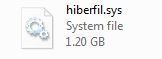

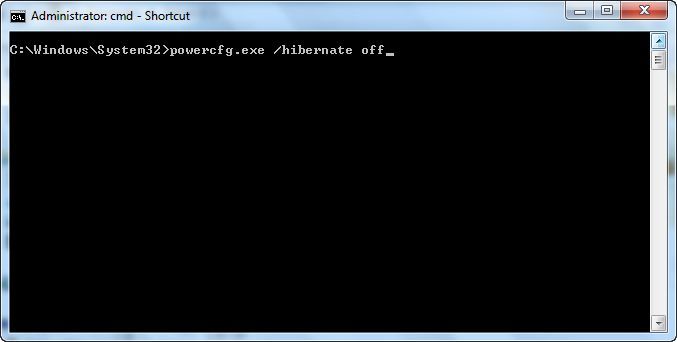
از منوی استارت در محل جستجو CMD را تایپ کنید بر روی Command Prompt کلیک راست و Run as Administrator را انتخاب کنید
دستور powercfg.exe /hibernate off را اجرا کنید

قدم چهارم: تغییر محل Pagefile
pagefile.sys یک فایل مخفی سیتمی در پارتیشن ویندوز میباشد که به عنوان حافظه فیزکی در کمک به RAM بکار بده میشود و سیستم عامل با کمک این فایل حافظه موقت را با سرعت نوشته و فراخوانی میکند
در سیستمهای با RAM کافی شما میتوانید این قابللیت را غیرفعال کنیدفاما در صورت نیاز به این فایل و همچنین احتیاج به آزاد کردن فضا در درایو ویندوز میتوانید محل ان را تغییر دهید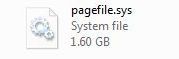
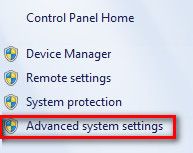


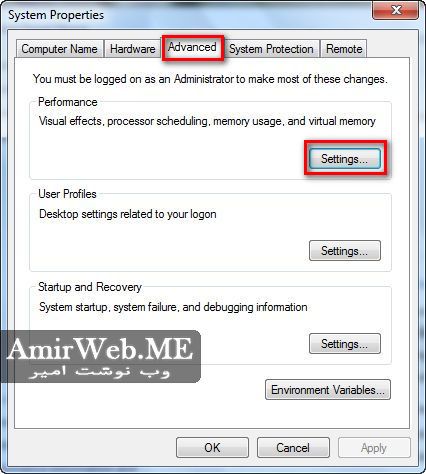
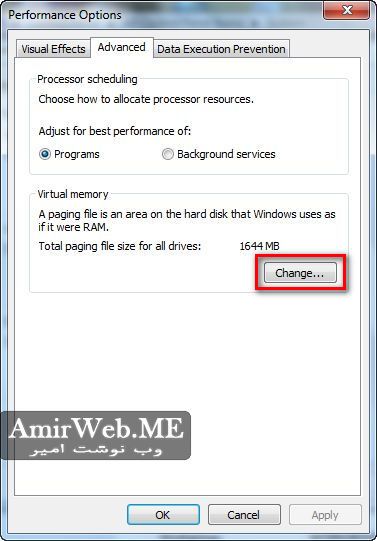
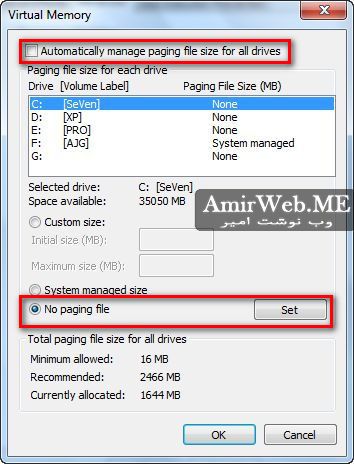


قدم پنجم:حذف فایلهای بروزرسانی ویندوز و memory.dmp
در بروزرسانی ویندوز فایلهای دانلود شده یکجا انباشته میشود و میتواند فضای بلااستفاده زیادی را اشغال کنید!!!
memory.dmp گزارشات مشکلات و خطاهاست که بعد از مدتی حجیم میشود
جهت رهایی از شر این فایلها:
بر روی پارتیشن ویندوز کلیک راست و Properties را انتخاب کنید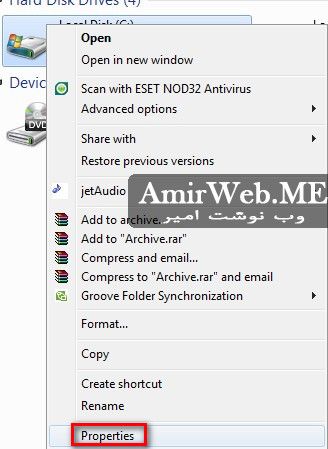
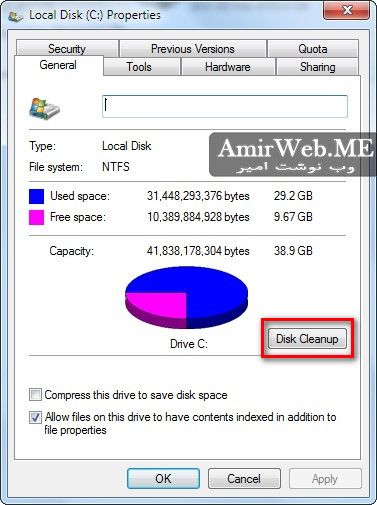


در لیست گزینهها علاوه بر موارد معمول تیک
Service Pack Backup Files
System error memory.dmp
system archive windows Error …
system queued windows Error …
را نیز فعال کنید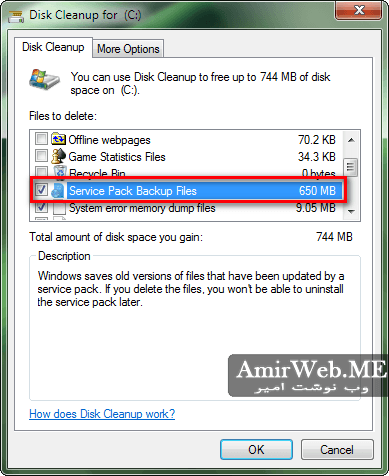

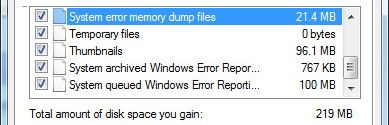

بعد از OK یکبار دیگه سوال تائید را با Delete Files پاسخ دهید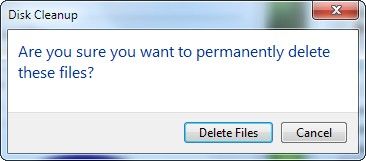

قدم ششم: حذف Cache مرورگر
فرقی نمیکند از چه مرورگری استفاده کنید(Chrome, IE9 or Firefox) هر چند وقت یکبار Cache مرورگر را حذف کنید
بهترین راه استفاده از برنامه کمکی CCleaner میباشد

قدم هفتم: چند توصیه
- سعی کنید برنامههای سنگین را در درایوی غیر از درایو ویندوز نصب کنید.
- برنامههای قدیمی و بدون استفاده را حذف کنید.
- Documents و Desktop را که از حجم درایو ویندوز میباشد سبک نگه دارید.
- WinSxS یک پوشه حجیم در ویندوز میباشد کاریش نداشته باشین.