
آموزش TeamViewer در قابل پرسش و پاسخ( بخش اول)

در این نوشته آموزش برنامه TeamViewer بصورت یکسری پرسش انجام میشود
همچنین میتوانید معرفی و آموزش برنامه TeamViewer راببنید.
روش استفاده از برنامه در شبکه محلی بدون نیاز به اینترنت
در مواقعی ما نیاز پیدا میکنیم که از شبکه محلی(LAN) بجای اینترنت برای استفاده از برنامه ( نبود اینترنت، نیاز به امنیت ، تعداد زیاد کلاینتهای داخلی) فعال کنیم
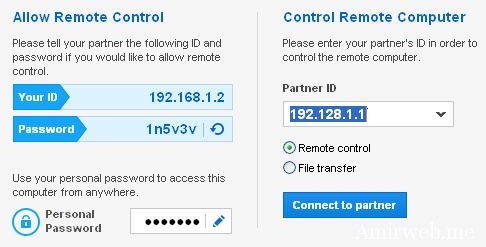
در این حالت برنامه بجای اختصاص کد ویژه 9 رقمی از IP آدرس آن سیستم برای شناسایی استفاده میکند
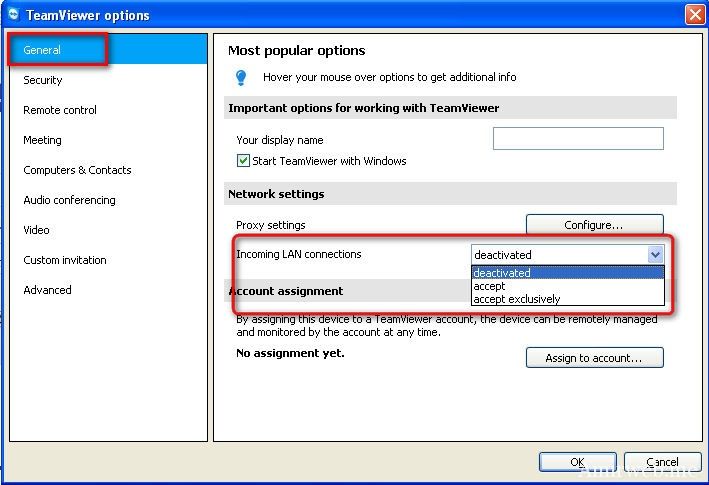
برای فعال سازی ابتدا به تنظیمات برنامه میرویم

سپس در بخش General زیرمجموعه Network Settings بخش Incoming LAN connections را به حالت accept قرار دهید
گزینه accept exclusively این قابلیت را فقط برای IP های تعیین شده توسط شما فعال میکند.
در صورت نبودن اینترنت برنامه IP را بجای کد نماش میدهد( البته در صورت وجود اینترنت هم با IP کانکت میشود)
چگونه فایل را بین دو سیستم انتقال دهید
برای انتقال فایل بین دو سیستم ۳ راه وجود داره
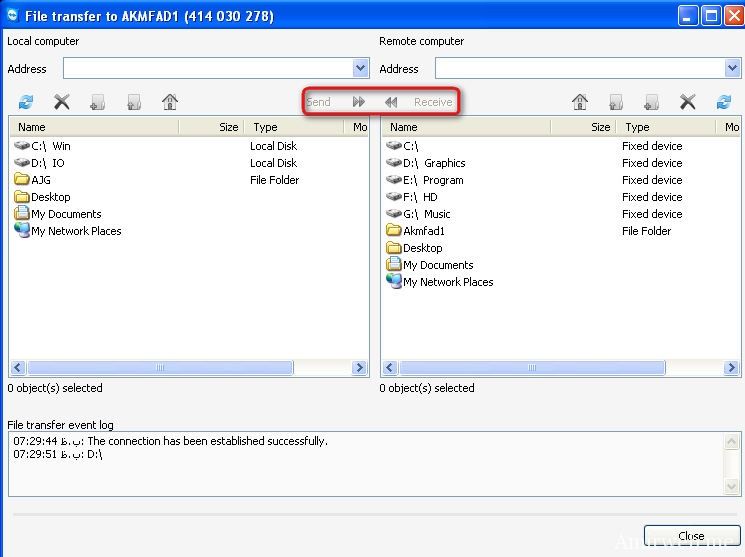
۱- استفاده از file transfer که در منو ابزار بالای تصویری که از سیستم هدف دارین نمایش داده میشه( یک فایل منیجر دوتایی نشان میده که میتونی فایلهای سیستم خودتون و سیستم هدف رو ببینین و فایل ارسال و یا دریافت کنید)

۲- استفاده از سیستم کشیدن و رها کردم(drag and drop) فایل را از سیستم خود و یا هدف گرفته و به پنجره دیگر بکشید ( در نسخه ۸ به بالا)
۳- استفاده از Box ( در منوی ابزار بالای صفحه ریموت شده گزینه Box را بزنید و فایل را در آن بکشید و رها کنید( نسخه ۸ به بالا)
چگونه کیفیت نمایش را تغییر دهید تا سرعت ارتباط متناسب شود
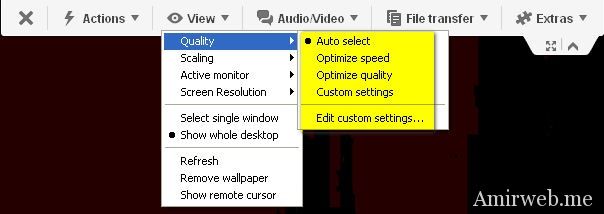
در صورتی که هنگام اتصال با مشکل سرعت برخوردید می توانید با تنظیم کیفیت تصویر دریافتی به حالت مطلوب برسید ( البته برعکس هم میتوانید در صورت داشتن سرعت مناسب کیفیت را بالا ببرید)
می توانید با انتخاب گزینه
Auto select تنظیم کیفیت را به برنامه بسپارید
Optimize speed بهینه سازی برای سرعت بهتر
Optimize quality بهینه سازی برای کیفیت بهتر
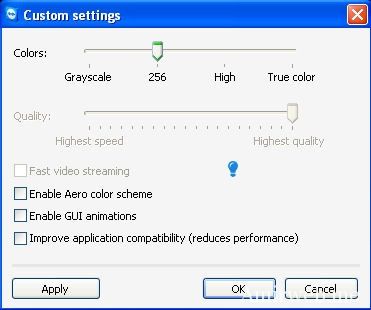
Custom Setinds تنظیم اختصاصی که در گزینه Edit custom settings.. انتخاب کرده اید را اعمال میکند
Edit custom settings
تنظیم میزان رنگ که در حالت سیاه سفید تا تمام رنگ قابل تنظیم است
فعال و غیر فعال کردن قابلیت Aero در سیتم عامل ویندوز7
ذخیره کلاینتها و داشتن لیست دوستان با توانایی گروه بندی
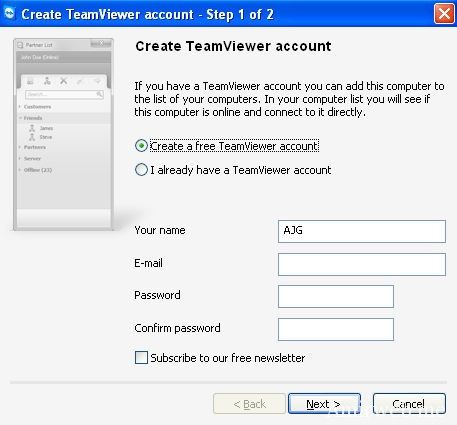
شما می توانید با ایجاد نام کاربری سیستمهای مورد نظرتان را به برنامه اضافه کنید تا حالت آنلاین بود برنامه در سیستم دوستان و مشتریان و ذخیره کد اتصال، پسورد و تنظیمات اتصال را داشته باشید و هر بار که نیاز دارید با کلیک روی آن به سیستم متصل شود
برای این کار بر روی گزینه Computers &Contacts کلیک کنید و Sign UP را برای ثبت نام بزنید
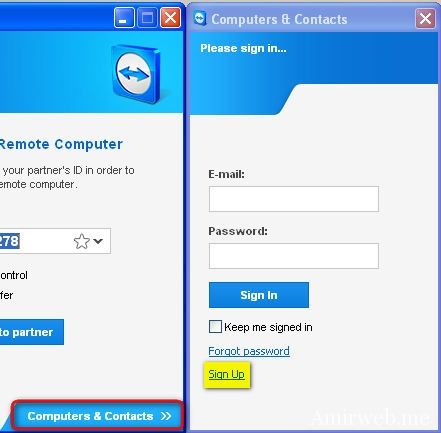 با پرکدن موارد خواسته شده در دفعات بعد با Singn in کردن در برنامه می توانید سیستم های مورد نظر را با کلیک بر روی ستاره جلوی ID به لیست اضافه کنید
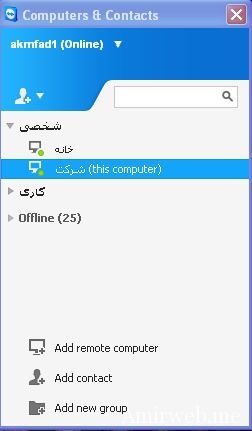
در تصور زیر میبینید که گزینههای برای اضافه کردن گروه و ID وجود دارد
آیا امینت من در خطر است وبا یکبار دادن کد و رمز هرکسی میتواند به سیستمم وارد بشود؟
این برنامه از لحاظ امنیتی بسیار مناسب هست و داری استاداردهای و گواهی نامه های در کد کردن و حفاظت از اطلاعات کاربر را دارد و در صورت دقت در استفاده هیچ مشکلی در استفاده نخواهید داشت
نکته اول: این است که رمز تولید شده در برنامه بصورت اتفاقی می باشد و در هر بار ریستارت سیستم تعویض میشود
نکته دو: شما توانایی کنترل دسترسی کاربر رادارید که چه نوع دسترسی به سیستم داشته باشد که در ذیل توضیح کنترل دسترسی نوشته شده است
نکته سوم : در صورت بسته بودن برنامه کسی به سیستم شما دسترسی ندارد!!!
نکته چهارم:وقتی برنامه اتصال پیدا میکند کاملا مشخص است و برای شما اطلاعیه ای در کنار ساعت ویندوز از برقراری ارتباط، امکانات، قابلیت قطع ارتباط ، نام کاربر و کد کاربر متصل شده
استفاده در محیط وب
در صورت دسترسی نداشتن به برنامه میتوانید از نسخه تحت وب استفاده کنید
به سایت teamviewer.com رفته در سمت راست گزینه Web Login کلیک میکنید

بعد از وارد کردن اطلاعات ورود به برنامه ( در بالا ایجاد نام کاربری توضیح داده شده) لیست دوستان برای شما لود می شود با کلیک راست و Connect سیستم را مشاهده و استفاده کنید
مدیریت لیست سیاه و کنترل دسترسی
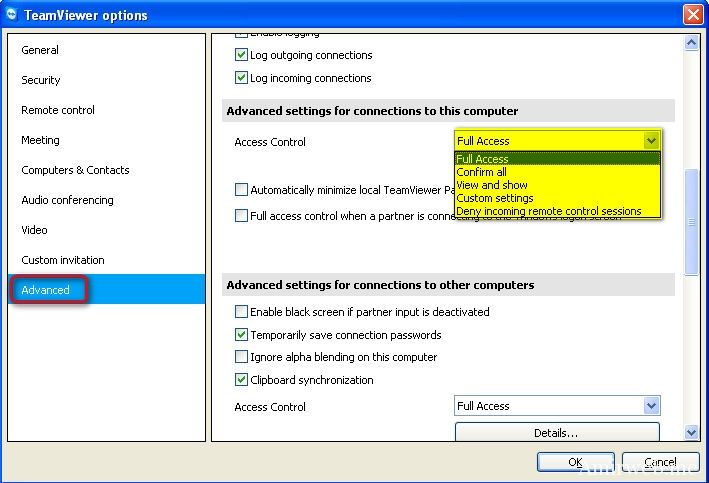
برای تعیین نوع دسترسی به سیستم شما می توانید در قسمت تنظیمات Advanced بخش Advanced settings for connections to this computer میزان دسترسی را ببنید
Full Access دسترسی کامل به سیستم ( فایلها، برنامهها ، موس و کیبورد)
Confirm all دسترسی با اجازه شما! ( هر قابلیت دسترسی کاربر از شما سوال میشود )
View and show فقط نمایش تصویر ( نشانگر برای شخص وارد شده برای شما نمایش داده میشود برای مثال نشان میدهد باید اینجا کلیک کنید)
Custom Setting تنظیم دسترسی به صورت دستی
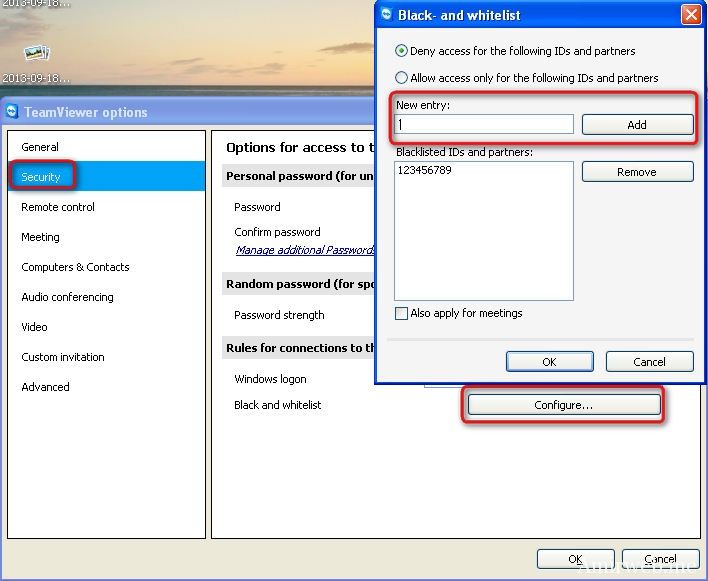
برای تعیین بک سیستم در لیست سیاه ( عدم دسترسی به سیستم شما) در بخش تنظیمات بخش Security زیرمجموعه Black and whitelist کلید Cofigure را میزنیم ID های مورد نظر را اضافه میکنیم
دوستان عزیز هزگونه سوال در مورد این برنامه را مطرح کنید تا در بخش بعدی قرار گیرد


سلام خیلی ممنون اگه میشه راجع به نسخه های جدید team viewer هم اطلاعاتی بدید واقعا ممنون میشم چون برای ارائه توی دانشگاه نیاز دارم
با سلام لطفا در مورد چگونگی ارسال پرینت از یک کامپیوتر به کامپیوتر دیگر با استفاده از نرم افزارTEAM VIEWER برام توضیح بدین
سلام محمد جان
چشم این قابلیت را هم در قسمت دوم قرار میدیم
در صورت تکمیل هفته بعد منتشر خواهد شد.
سلام
یه سوال در مورد این نرم افزار دارم
می خواستم بدونم وقتی به یک کامپیوتر دیگه تیم میشم میشه کاری کرد که اون طرف مقابل نبینه من چه کار میکنم مثل ریموت دسکتاپ؟
ممنون میشم جواب بدین
سلام
ابتدا محبت کنید پاسخ رو به ایمیلم بفرستید لطفا
دوما ممنونم از این راهنمایی های مفیدتون
سوما خیلی فوری نیاز دارم بدونم چطوری این برنامه رو تنظیم کنم که هیچکس متوجه نشه بنده دارم کنترلش میکنم؟
هیچ کاربری متوجه نگردد
تشکر
با سلام و عرض ادب
دستتان درد نکند که راهنمایی می کنید بسیار مفید بود
من یه سوال داشتم و اینکه چرا وقتی با گوشی اندروید کانکت می شویم نمی توانیم کانکت تصویری داشته باشیم
متشکرم
سلام
یه سوال در مورد این نرم افزار دارم
می خواستم بدونم وقتی به یک کامپیوتر دیگه تیم میشم میشه کاری کرد که اون طرف مقابل نبینه من چه کار میکنم مثل ریموت دسکتاپ؟
سلام
من این برنامه رو از یکی از دوستام گرفتم و باهاش آشنایی نداشتم و اون سیستم من رو کنترل می کرد و من می دیدم
حالا سوال من این هست که امکان داره اون فایلی از کامپیوتر من برداره و من نبینم؟؟
سلام
یه سوال در مورد این نرم افزار دارم
می خواستم بدونم وقتی به یک کامپیوتر دیگه تیم میشم میشه کاری کرد که اون طرف مقابل نبینه من چه کار میکنم مثل ریموت دسکتاپ؟ وخیلی ممنون از اطلاعات مفیدتون
جانشین بهتری برای این چی سراغ دارید؟