
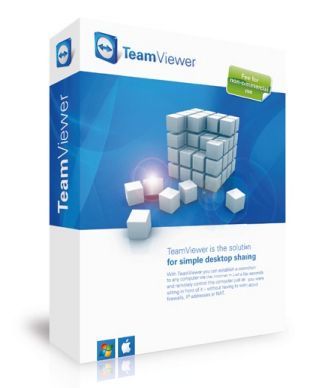
کنترل از راه دور گوشی اندروید با TeamViewer

TeamViewer یک برنامه کنترل از راه دور رایانه مبنی بر شبکه اینترنت و یا شبکه داخلی میباشد
در حالت معول برای اتصال به سیستم از راه دور نیاز به نیاز IP Valid میباشد که برای هر سیستم یکتاست این نوع IP نیاز به درخواست و هزینه از ISP را دارد برنامه مذکور این محدودیت رو رفع نموده و با سیستم جالب خود یک عدد 9 رقمی به عنوان ID به سیستم تخصیص میدهد که تا تعویض سیستم عامل تغییر نمیکند
مزیت دیگر این برنامه امکان استفاده با انواع سرعتهای ( Dial up ، WIiFi، ADSL،WiMAX) با تنظیمات و قابلیت بهینه سازی برای بهترین نتیجه رو دارا میباشد
این برنامه برای استفادههای غیر تجاری رایگان است !
با اتصال به سیستم هدف برخلاف ریموت کنترل ویندوز شخص log Off نشده و می تواند مراحل کار شما رو ببنید و بصورت آموزشی و امنیتی بکار برده شود
بیش از 100 میلیون کاربر در جهان دارد!!!
برای امینت تبادل اطلاعات گواهیهای زیر را کسب کرده است:
    |


قابلیت ها و امکانات :
- عدم نیاز به IP Valid
- امکان استفاده از نرم افزار حتی با اینترنتهای Dial up !
- امکان اتصال همزمان چند نفر به یک سیستم
- امکان ارسال و دریافت فایل بین دو سیستم
- امکان ضبط فعالیتها به صورت یک فایل ویدئویی (قابل پخش تنها در نرم افزار TeamViewer)
- امکان برقراری ارتباط Chat نوشتاری و تصویری بین دو سیستم
- امکان تنظیم کیفیت تصویر
- امکان استفاده از نرم افزار به صورت Portable (بدون نیاز به نصب) مناسب برای استفاده در کافی نت ها – ادارات و …
- امکان تعریف سطح دسترسی برای میهمان
- امکان استفاده از حافظه کلیپ برد یک رایانه در رایانه دیگر (این قابلیت مفید با روشن شدن کلید Scroll Lock فعال می شود) مناسب برای کپی کردن یک متن یا شماره سریال و … انتخاب شده در یک رایانه و Paste کردن در رایانه دیگر
- سرعت بالا
- مصرف بهینه پهنای باند
- کاملا رایگان
- امکان کار با فایروال شبکه (بدون نیاز به پورت فعال)
- برقراری اتصال با امنیت بسیار بالای و اطلاعات رمز شده و به صورت SSL
- امکان Restart سیستم از راه دور
- حجم مناسب برای دانلود
- امکان استفاده بدون اینترنت با شبکه داخلی !!
- پشتیبانی از V P N برای ایجاد شبکه شخصی بین سیستمها برای کاربدهای خاص
برای دانلود به لینک زیر مراجعه و به نصبت سیستم عامل خود دانلود کنید
http://www.teamviewer.com/download/index.aspx
در هنگام نصب سوالی مبنی بر اجرا ( حالت پرتابل ) و یا نصب پرسیده میشه ، در هنگام نصب گزینه non commercialcommercial رو برای رایگان بودن به معنی غیر تجاری انتخاب کنید.
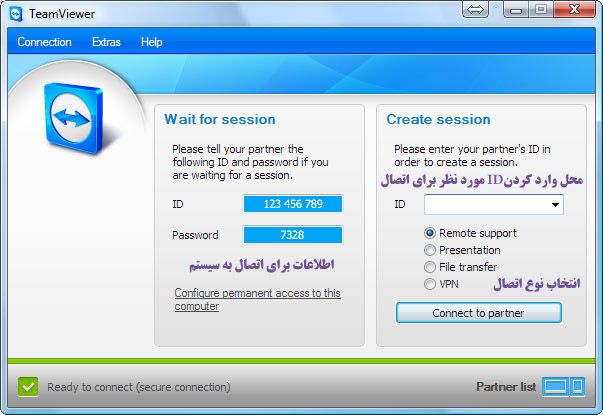
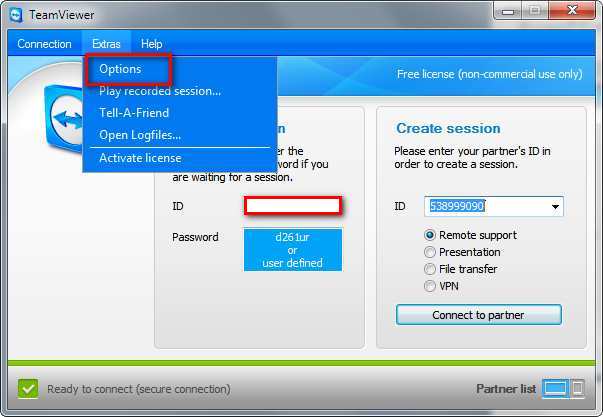
بعد از نصب برنامه تصویر زیر برای ما نمایشمیدهد که اطلاعات مربوط به اتصال به سیستم و بخش مربوط به وارد کردن ID برای اتصال به سیستم دیگر مشخص میباشد نوع اتصال هم قابل انتخاب است
- دسترسی کامل
- دسترسی به صورت آموزشی
- تبادل فایل
- ایجاد شبکه خصوصی
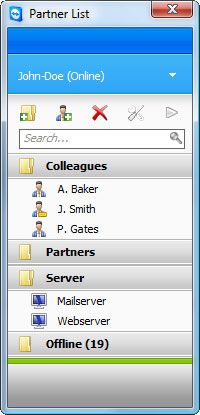
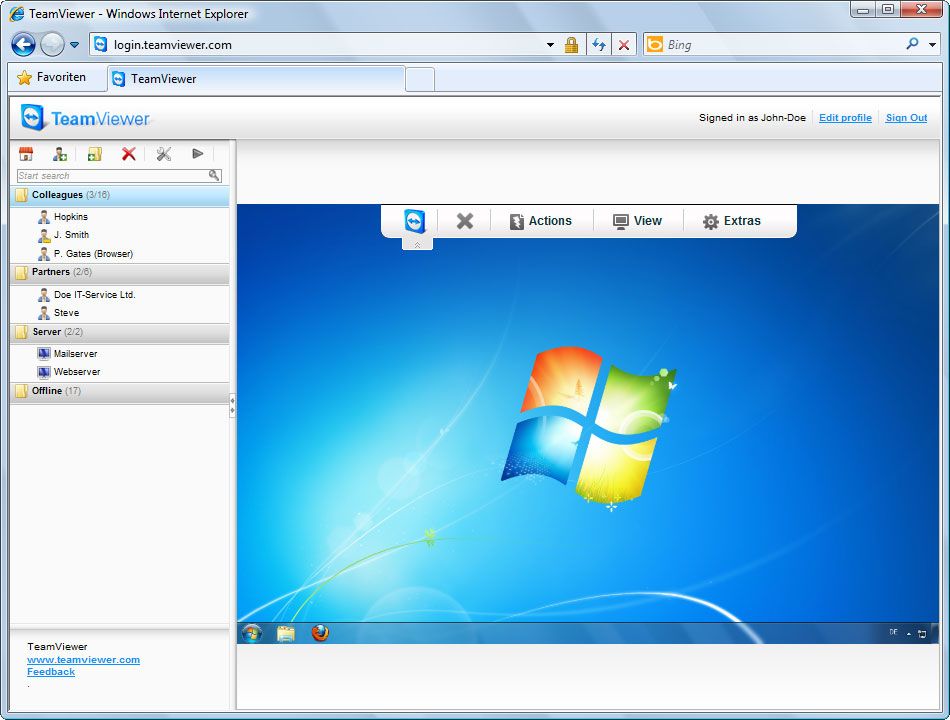
قابلیت ایجاد محیط مسنجر مانند برای دیدن سیستم های فعال ، گروه بندی ، دسترسی آسان با یک پسورد به سیستمها
اتصال به سیستمها از طریق وب با آدرس زیر:

آموزش بخش تنظیمات :
برای رفتن به بخش تنظیمات

بخش تنظیمات عمومی
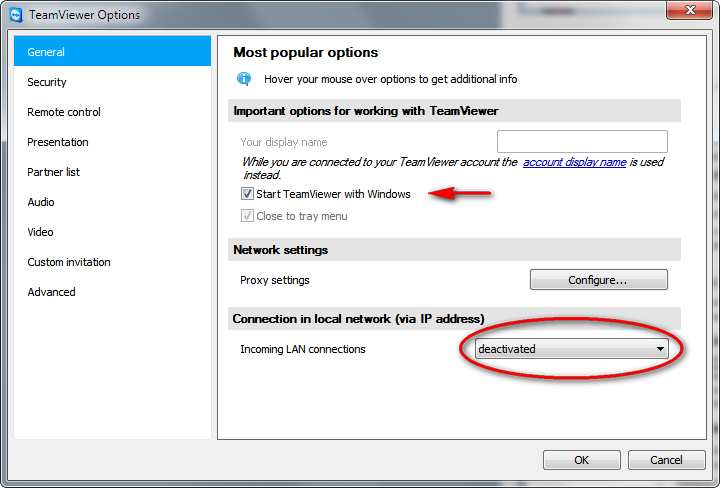

تیک مشخص شده امکان اجرای برنامه رو در هر بالا آمدن ویندوز محیا میکند
بخش دوم قابلیت کارکردن برنامه در شبکه محلی(LAN) بدون اینترنت رو فعال و یا غیر فعال می کنه
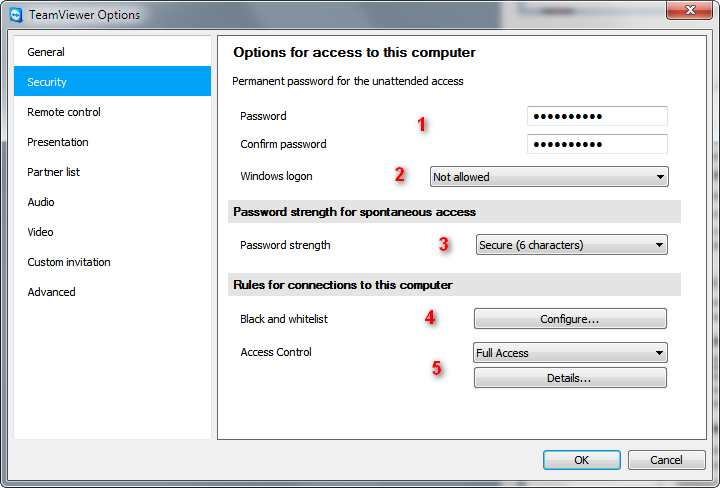
بخش امنیت
1. انتخاب پسورد برای اختصاصی کردن پسورد اتصال به سیستم ( پسورد اتفاقی دیفالت در هر بار ریستارت عوض میشه و در صورت نیاز به اتاص در هر زمان این گزینه مناسب میباشد)
2. انتخاب دستری برای ادیمن و یا یوزر ها و یا دسترسی ندادن
3. انتخاب تعداد کاراکتر ویا غیر فعال کردن رمز اتفاقی
4. ایجاد لیست سفید و یا سیاه برای کامپیوتر های اص برای اتصال به سیستم
5. تعیین نوع دسترسی(دسترسی کامل، فقط نمایش و دیدین، دسترسی سفارشی)
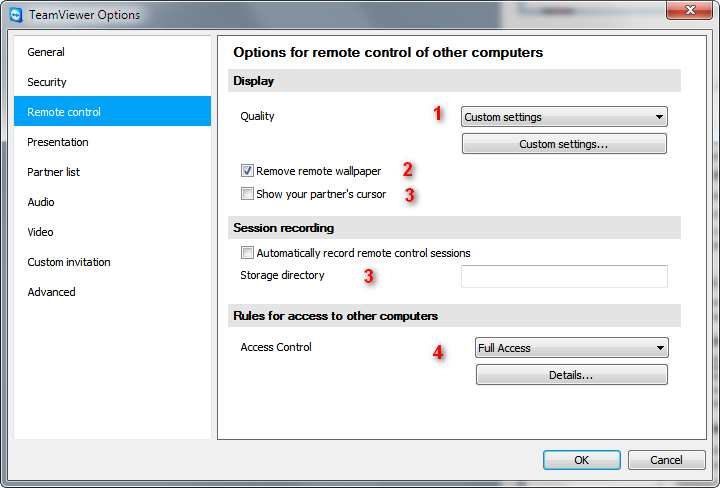
1. انتخاب کیفیت اتصال ( بروی سرعت دیدن تاثیر مستقیم داره )
- حالت انتخاب اتوماتیک
- بهترین سرعت
- بهترین کیفیت
- حالت سفارشی
2.حذف بک گراند ویندوز( برای افزایش سرعت لود)
3. نمایش نشانگر موس برای صفحه نمایش برای تعقیب توسط کاربر
4. ظبط اتوماتیک ( فیلم برداری) از زمان کنترل از راه دور در مسیر مشخص شده
5. تعیین نوع دسترسی(دسترسی کامل، فقط نمایش و دیدین، دسترسی سفارشی)
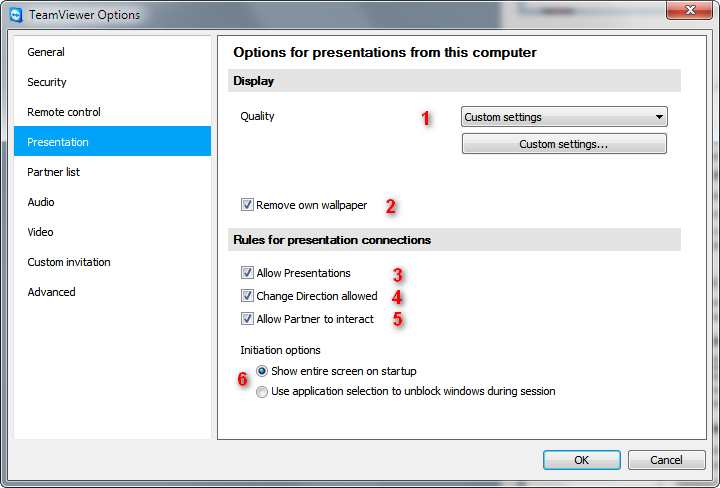
بخش ارائه
1. انتخاب کیفیت اتصال ( بروی سرعت دیدن تاثیر مستقیم داره )
- حالت انتخاب اتوماتیک
- بهترین سرعت
- بهترین کیفیت
- حالت سفارشی
2.حذف بک گراند ویندوز( برای افزایش سرعت لود)
3.اجازه ارائه
4. تغییر اجازه گرفتن
5. فعال کردن نمایشگر موس برای کاربر
6. نمایش ابزار در ارائه به دو صورت
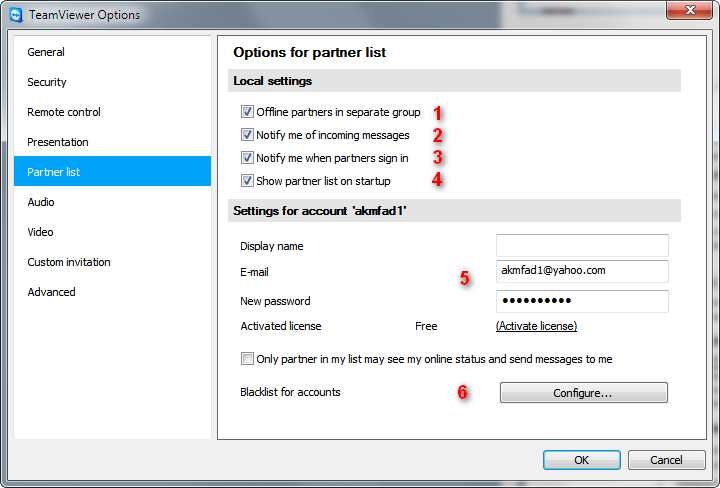
بخش شرکای کاری
این بخش محیط مسنجر مانندی برای سیستم های که مورد علاقه با قابلیت گروه کاری و … ایجاد میکنند
1. نمایش سیستم های افلاین در یک گروه
2.نمایش پیغام آنلاین شدن سیستم های در لیست
3.نمایش آنلاین شدن خود این سیستم
4. نمایش بخش مربط در اجرا برنامه
5.تنظیمات مربوط به نمایش نام و ایمیل و ثبت نام برای این قابلیت
6. ایجاد لیست سیاه برای عدم ارتباط
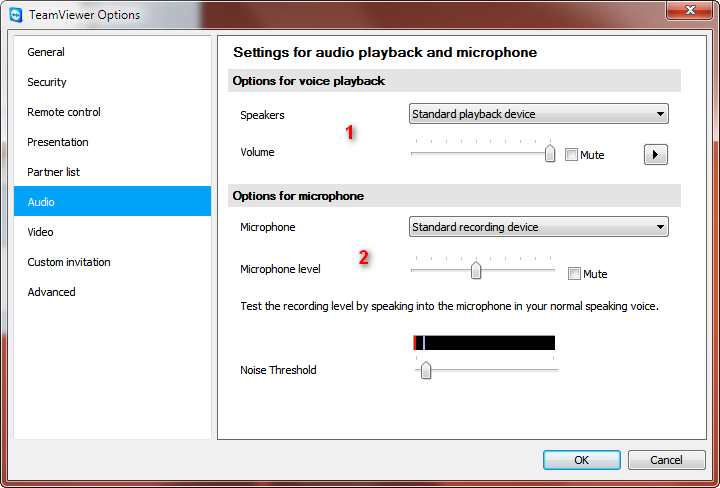
بخش صدا
1.انتخاب وسیله پخش صدا و تنظیمات
2. انتخاب وسیله ظبط وسیله ( میکروفن) و تنظیمات مربوط
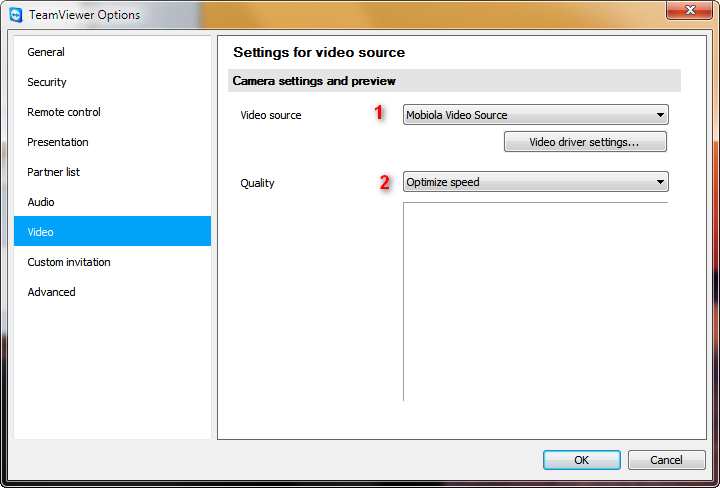
بخش ویدیو
1. انتخاب ویبکم از لیست
2. کیفیت تصویر ارسالی
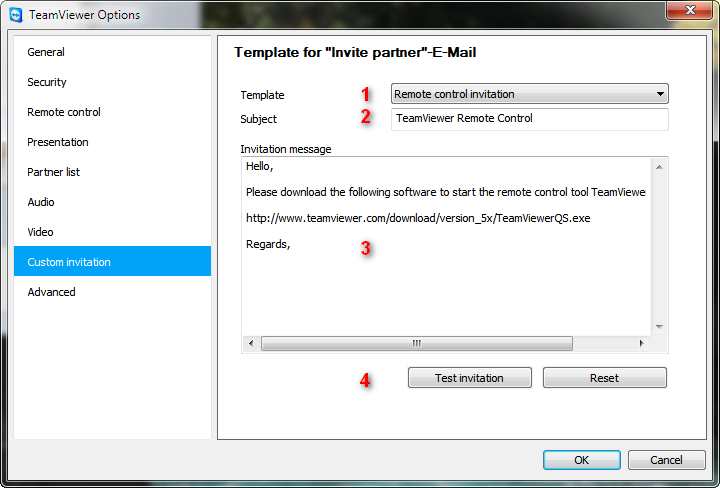
بخش دعوت نامه
در این بخش تنظیماتی برای دعوت نامه که می توان از طرق پست الکترونیکی ارسال بشه روداره
1. نوع اتصال: ارئه ، دسترسی کامل
2. عنوان نامه
3. متن نامه با مثال
4. تست و بازگشت به پیام اولیه
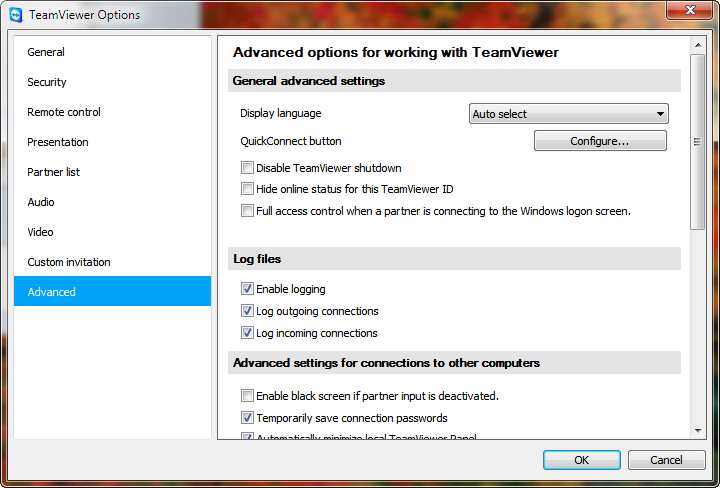
بخش تنظیمات پیشرفته ( در حال تکمیل)
همچنین ببنید آموزش TeamViewer در قابل پرسش و پاسخ( بخش اول)