
ماشین های مجازی (Virtual machine)چیست:
در علم کامپیوتر ماشین مجازی (به انگلیسی: Virtual machine) نرمافزاری است که بر روی یک کامپیوتر پیاده سازی میشود. این پیاده سازی به گونهای است که تصور میشود یک کامپیوتر واقعی در حال اجرای برنامههای ماست.
یک ماشین مجازی، در ابتدا توسط Popek and Goldberg به صورت “یک نسخه کپی شده از روی یک ماشین واقعی، به صورت کارا و ایزوله شده” تعریف شد. استفادههای کنونی، ماشینهای مجازیی را شامل میشود که هیچ ارتباط با سختافزار واقعی ندارند.
ماشینهای مجازی، بر اساس استفاده و درجه ارتباط به ماشین واقعی، به دو دسته اصلی تقسیم میشوند. یک ماشین مجازی سیستمی یک زیرساخت محاسباتی کامل را فراهم میکند که از اجرای یک سیستمعامل کامل پشتیبانی میکند. در مقابل، یک ماشین مجازی فرآیند، برای اجرای یک برنامه واحد طراحی شده، که این به این معناست که صرفا یک از یک فرآیند خاص پشتیبانی میکند. یک ویژگی مهم یک ماشین مجازی، این است که نرمافزاری که درون آن در حال اجراست، با منابع و سطوح انتزاعی که توسط ماشین مجازی اعمال میشود، محدود شدهاست – یعنی نمیتواند از دنیای مجازی خود خارج شود.
قبلا آشنایی با برنامه VirtualBox را نوشته بودم

جهت ایجاد ماشین مجازی برنامههای مختلفی داریم که یکی از بهترین و قویترین برنامهها در این زمینه VMware میباشد، این برنامه نسخههای مختلفی جهت کاربران و نیازهای ختلف را دارا میباشد:
VMware vSphere نسخه مخصوص سرور
VMware Workstation نسخه تجاری برای ویندوز
VMware Fusion نسخه مکینتاش
vCloud Suite نسخه ابری
VMware Player نسخه رایگان برای کاربران خانگی و کسب و کار کوچک

VMware Player نسخه رایگان و ساده تر VMware Workstation است و شما را در تمامی مراحل کار مجازی سازی همراهی و با ابزارهای حرفه ای خود شما رو راضی نگه خواهد داشت. شما می توانید با استفاده از این نرم افزار یک کامپیوتر دیگر با رم اختصاصی و برای اهداف خاص خود مانند آموزش ،تست و دیگر مقاصد استفاده نمایید. این نرم افزار قابلیت اجرای کارهای اجرا شده توسط نرم افزارهای VMware Workstation, VMware Fusion, VMware Server or VMware ESX را دارا می باشد. هم اکنون این نرم افزار در سرتاسر جهان کاربر داشته و یکی از بهترین نرم افزار های این عرصه با ویژگی های کاربردی می باشد.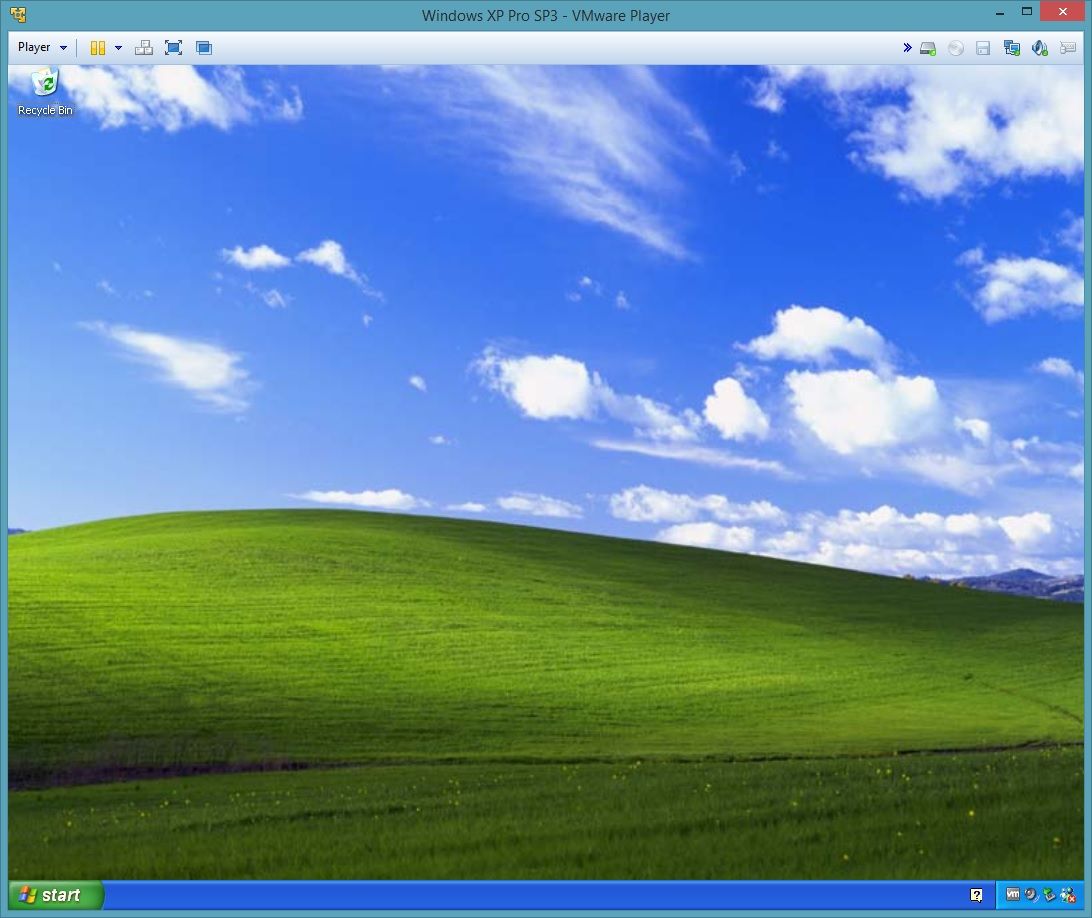
- اجرای چندین سیستم عامل به طور همزمان بر روی تنها یک PC
- تجربه استفاده از مزایای محصولات بدون هیچ گونه نصب یا زحمت پیکربندی کردن.
- اشتراک گذاری داده ها بین کامپیوتر میزبان و ماشین های مجازی
- اجرای ماشین های مجازی ۳۲ – و ۶۴ بیتی
- اشتراک گذاری داده ها بین کامپیوتر میزبان و ماشین های مجازی
- پشتیبانی از دستگاه های USB 2.0
- به دست آوردن دسترسی آسان به ماشین های مجازی از طریق صفحه اصلی رابط کاربری
- رایگان برای کاربری غیر تجاری
- Windows 2000 / XP / Vista / Windows7 / XP64 / Vista64 / Windows7 64 / Windows8 / Windows8 64
- شما یک نرم افزار و یا سخت افزار دارید که با سیستم عامل جدیدتان کار نمیکند بنابراین یک سیستم عامل هماهنگ با آن بصورت مجازی نصب می کنید ( برای مثال در ویندوز8 یک ویندوزXP بصورت مجازی نصب و برنامه قدیمی خود را نصب میکنید)
- شما میخواهید لینوکس یاد بگیرید، جهت یادگیری لینوکس بدون نیاز به نصب و تنظیمان متفرقه میتوانید یک ماشین مجازی برای آن ساخته و بدون نیاز به ریست و رفتن به سیستم عامل دیگر در سیستم میزبان آن را نصب و استفاده کنید
- شما میخواهید شبکه یاد بگیرد، برای آموزش شبکه و اشتارک گذاری میتوانید چندین سیستم مجازی با سیستم عامل و یا تنظیمات مختلف ساخته و بین آنها به تنظیمات و مدیریت شبکه بپردازید
- برنامه مشکوکی دارید میتوانید آن را در ماشین مجازی اجرا کنید تا در صوتر مشکل دار بودن به اطلاعات و سیستم عامل اصلیتان مشکلی پیش نیاید( برای مثال یک فایل مشکوک به ویروسی بودن را در آن تست کنید، شخصا مدتهاست وب گردی را در محیط مجازی انجام میدهم)
- می خواهید سیستم عامل جدید را تست و یا از نکات آن قبل از استفاده اصلی اطلاع یابید
- برای استفاده از چندین سیستم عامل در کنار هم بهترین راه استفاده از ماشین مجازی است.
- آموزش نصب ویندوز !
- تست CD های بوت در محیط ویندوز
- تصویربرداری از محیط نصب ویندوز و محیطهای مشابه که تصویر برداری به روش معمول امکان پذیر نیست
نصب برنامه بسیار ساده میباشد
بعد از نصب و اجرا صفحه اصلی برنامه برای شما ظاهر میگردد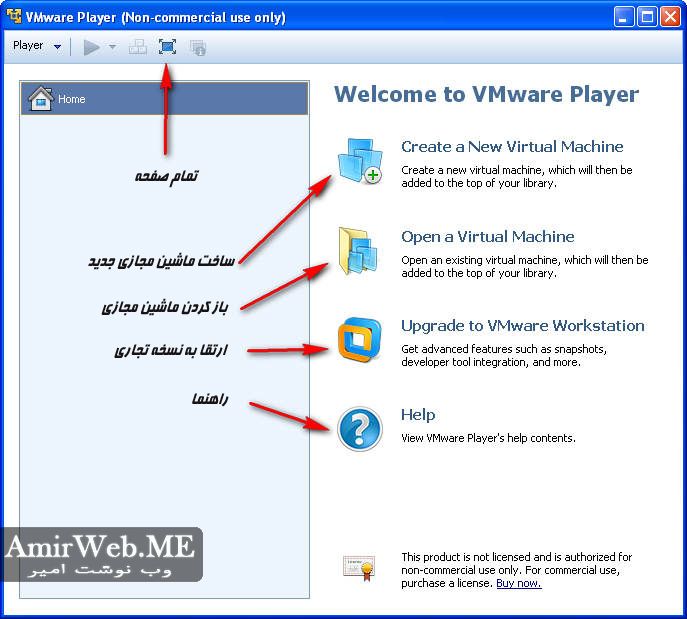
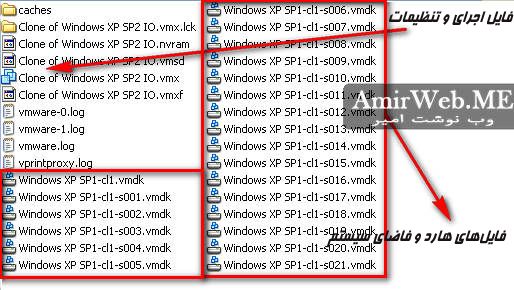


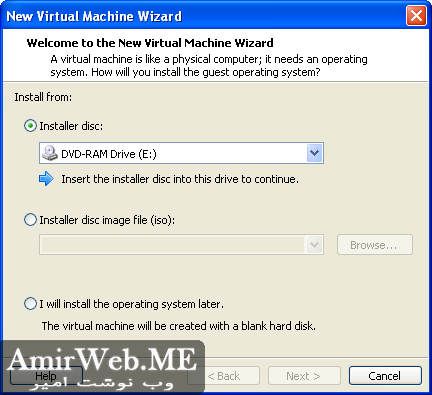
در صورت نیاز به ایجاد یک ماشین مجازی جدید New را انتخاب کنید و سپس نوع ساخت را مشخص کنید( استفاده از درایو نوری سیستم میزبان، استفاده از فایلISO و یا ایجاد سیستم عامل بعد از پیکربندی)
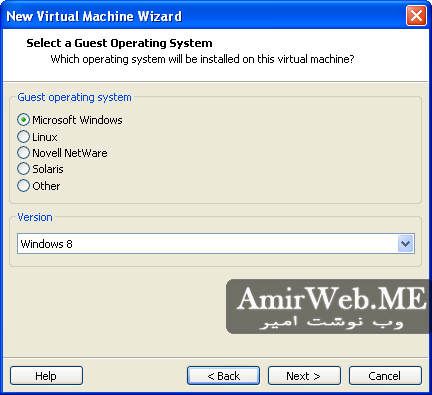

نام ماشین مجازی و همچنین محل ذخیره شدن فایلهای سیستم مجازی را انتخاب کنید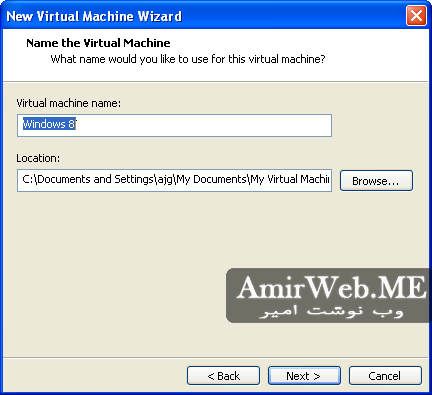
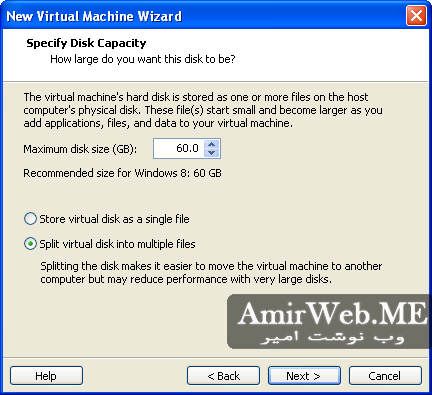
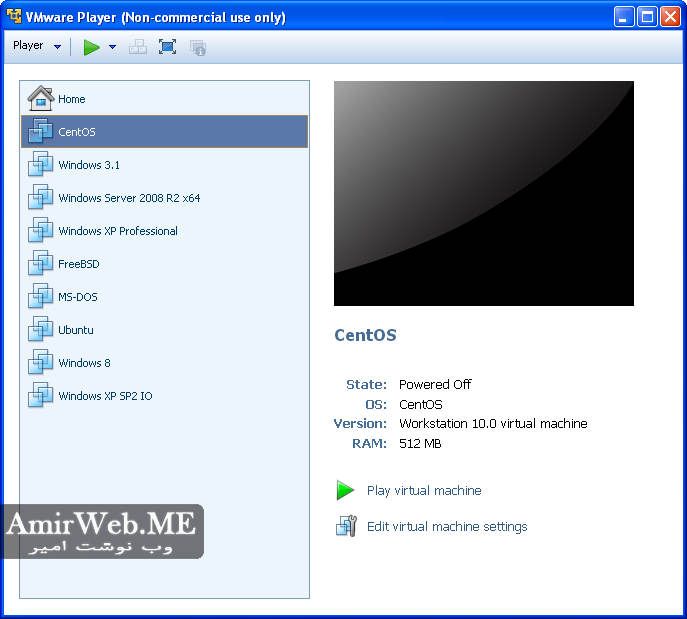
همانطور که میبنید شما میتوانید به تعداد دلخواه سیستم عاملهای مختلف را ایجاد کنید و همزمان اجرا کنید
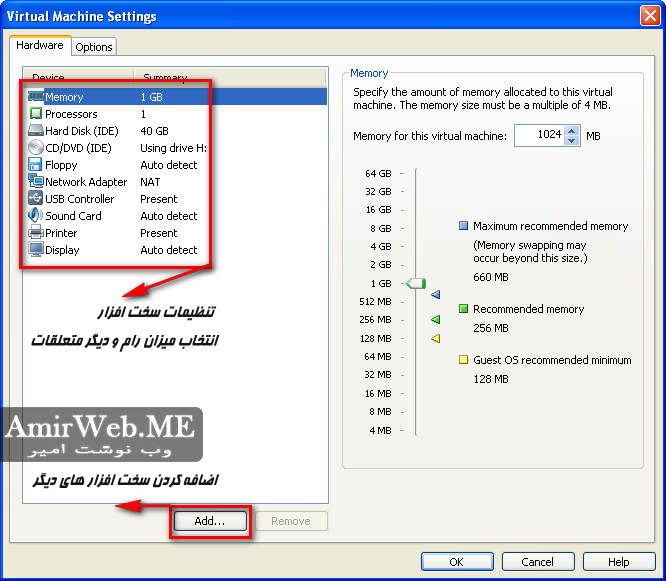
1- فعال بودن

2-بعد از روشن شدن سیستم شبکه فعال باشد
3- ایجاد شبکه از نوع Bridged(دسترسی مستقیم به کارت شبکه و دریافت IP آدرس از کارت شبکه )
4- ایجاد شبکه از نوع NAT ( اتصال به سیستم عامل میزبان جهت دریافت IP و استفاده از شبکه و اینترنت متصل به آن)
5-ایجاد شبکه Host (ایجاد شبکه خصوصی VPN بین سیستم عامل میزبان و مهمان)
6- ایجاد شبکه با تنظیمات دستی
7- اظافه کردن LAN Segment
8- تنظیمات پیشرفته مانند مک آدرس و کنترل پهنای باند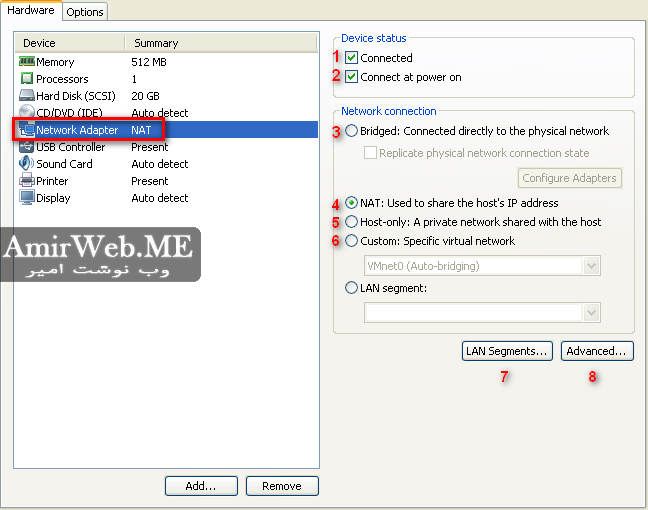

1-سوالی را در مورد بستن سیستم در ال اجرا هنگام خروج از برنامه بپرسد
2- بازگشت به صفحه لیست ماشین ها در هر بر بستن برنامه
3-انتخاب این گزینه باعث میشود در هنگام بستن برنامه سیستم مجازی بصورت متوقف فریز شود
4-انتخاب این گزینه باعث میشود در هنگام بستن برنامه سیستم مجازی خاموش شود
6- بررسی نسخه جدید در هنگام اجرای برنامه
7-بررسی بروزرسانی ابزارها و درایورها
8- فعال بودن سیستم راهنما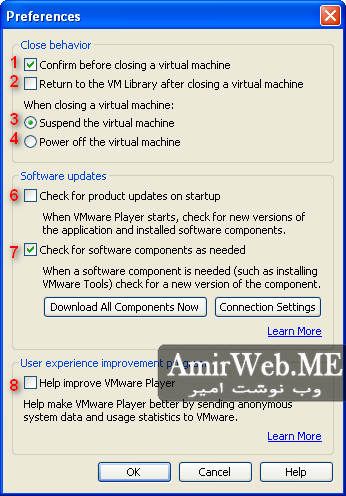



1- گزینههای جهت متوقف کردن، اموش کردن و ریستات سیستم مجازی
2- ارسال کلید ctrl+Alt+Del به سیستم مهمان
3-تمام صفحه کردن برنامه
4- اجرای حالت ( نمایش پنجره فعال در سیستم میهمان، در سیستم میزبان)
5- نمایش کارکرد و تنظیمات هارد دیسک
6- نمایش و تنظیمات درایو نوری
7- تنظیمات سیستم گرافیکی
8- تنظیمات و وضعیت چاپگر
9- تنظیمات صوتی
10- اتصالات USB را کنترل میکند
در منوی برنامه شما میتوانید اتصالات را متصل و یا قطع کنید برای مثال وقتی میخواهید فلش مموری را در دستگاه متصل کنید به از اتصال از این منو آن را متصل میکنیم: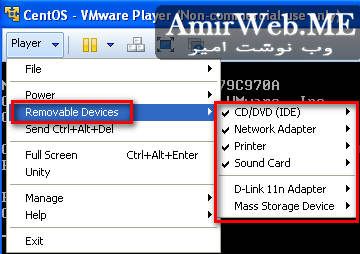

تفاوت های VMware Workstation به VMware Player:
VMware Workstation امکان کلون و کپی کردن یک سیستم عامل را دارد.
VMware Workstation امکان استفاده از سیستم عامل در برنامه بصورت تب را دارد.
VMware Workstation امکان استفاده و اشتراک سیستم مجازی را دارد.
VMware Workstation از لحاظ مدیریت منابع بهتر عمل میکند
VMware Player رایگان است
VMware Player حجمش نسبت به برنامه VMware Workstation بسیار کمتر است.