معرفی و آموزش برنامه کنترل از راه دور Ammyy Admin

قبلا درباره برنامههای ریموت دیسکتاب و TeamViewer صحبت کرده بودیم
معرفی و آموزش برنامه TeamViewer وآموزش TeamViewer در قابل پرسش و پاسخ( بخش اول) اینبار رقیب TeamViewer را معرفی میکنیم:
Ammyy Admin یکی از بهترین و قویترین برنامههای دسترسی از راه دور( Remote Desktop) میباشد، یکی از سادترین رابطهای کاربری جهت کار را دارا میباشد و Zero-Config است( نیازی به تنظیم جهت کارکرد ندارد)، حجم این برنامه بسیار کم 726 کیلوبایت را دارد که در مقایسه با برنامه TeamViewer اصلی و حتی TeamViewer QS که فقط کار ارتباط را انجام میدهد بسیار ناچیز است
این برنامه با عملکردی آسان و سریع دسترسی به کنترل یک سیستم از طریق اینترنت و یا شبکه ، دیدن دیسکتاب، کنترل موس و کیبورد، و همچنین انتقال فایل و گفتگوی منتی و صوتی را امکان پذیر میکند
از نظر امنیت این نرم افزار قابلیتهای خوبی دارد اول اینکه در هنگام اتصال از کلاینت( سیستمی که به آن وصل یشویم) سوالی راجع به میزان دسترسی پرسیده میشود ،دوما از روش ترکیبی کد گذاری AES+RSA استفاده میکند
همینک 26000000 کاربر از این برنامه استفاده میکنند!!
قابلیتهای برنامه:
- امکان مدیریت کامل کامپیوتر میزبان از کامپیوترهای دیگر
- بدون نیاز به نصب
- عدم نیاز به پیکربندی
- سرعت بالا
- عدم نیاز به زیرساخت خاص و یا منابع سیستمی زیاد
- امکان تعیین سطح دسترسی
- سازگار با فایروالها
- بدون نیاز به آی پی واقعی برای برقراری ارتباط
- امکان مدیریت فایلها و انتقال فایل بین دو کامپیوتر
- امنیت بالا و کدگذاری با استفاده از استانداردهای AES و RSA
- سازگاری کامل با ویندوز مایکروسافت
- توانایی برقراری چت صوتی
- امکان انجام reboot, log on, log off, switch user, reconnect و… از راه دور
روش استفاده:
ابتدا برنامه را دانلود کنید دانلود لینک مستقیم(رمز:amirweb.me) دانلود از سایت برنامه سایت برنامه
برنامه را اجرا میکنیم، همانند TeamViewer با اتصال به اینرتنت برنامه کدی را جهت شناسایی سیستم شما بصورت یکتا اختصاص میدهد
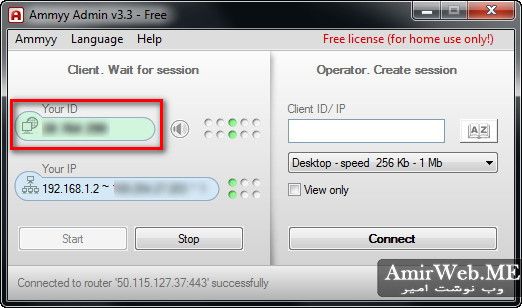
بعد اینکه دو طرف ( هم کسی که میخواد متصل شود و هم کسی که به سیستم او متصل خواهیم شد) برنامه را اجرا کردن، متصل شوند کد و یا IP طرف دیگر را در بخش Operator Create session قسمت Client ID/IP وارد میکند
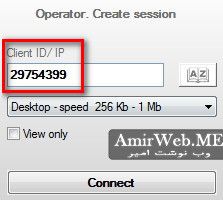 شما میتوانید میزان سرعت و کیفیت اتصال را کنترل کنید و یا با انتخاب Voico chat تماس صوتی
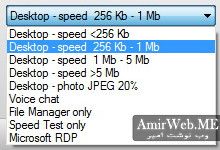
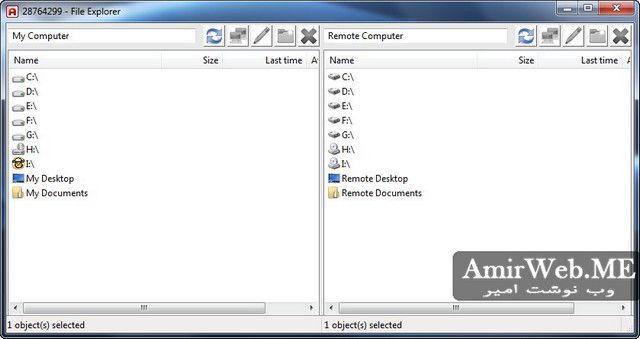
با File Manager only فقط تبادیل فایل را انتخاب کنید
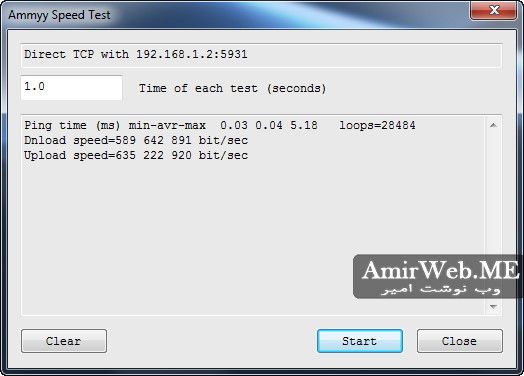
قابلیت Speed Test only ( جهت بررسی سرعت و کیفیت ارتباط میباشد)
بعد از انتخاب نوع ارتباط و یا کیفیت ارتباط و کلیک بر روی گزینه Connect عملیات اتصال شروع میشود و در سیستم کلاینت پنجرهای جهت تنظیم دسترسی نمایش داده میشود
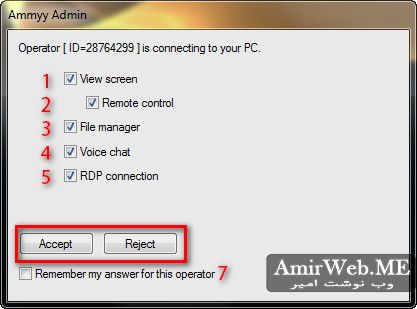 1- نمایش صفحه
2-اجازه کنترل باموس و کیبورد
3-امکات تبادل فایل
4-توانایی ارسال و دریافت صدا(چت صوتی)
5 پشتیبانی ازRDP
7- تنظیمات انجام شده را بخاطر بسپارد برای اتصالهای بعد ( در اتصال بعدی این سرور سوالات در مورد اتصال پرسیده نشود)
با کلیک بر روی گزینه Accept موافقت و یا Reject مخالفت خود را با اتصاال درخواست دهنده بدهید
بعد از برقراری ارتباط منوبار زیر را در پنجره گشوده شده مشاهده میکند
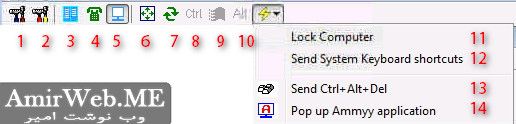
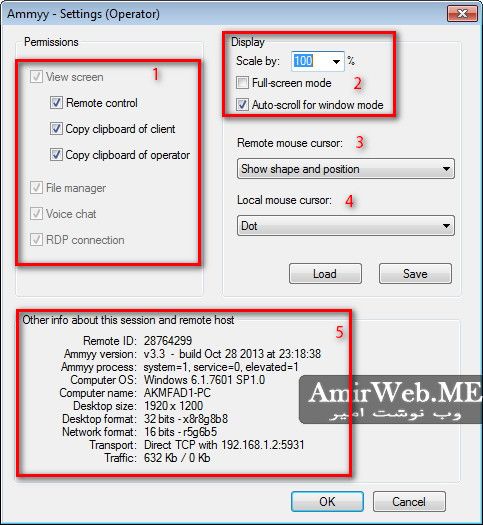
1-پنجره تنظیمات اتصال
( 1-کنترل مجدد دسترسی 2- تنظیم چگونگی مایش پنجره کنترل 3- وضعیت نشاگر موس 4- چگونگی نمایش نمایشگر موس 5- خلاصه ای از اطلاعات ارتباط مانند مقدار حجم درایفت و ارسال و مشخصات سیستم هدف)
2- تنظیمات کیفیت تصویر ارتباط 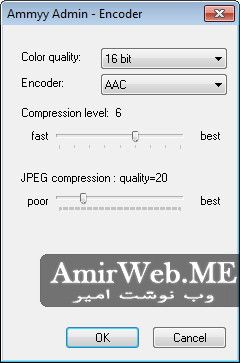
3-باز کردن فایل منیجر جهت تبادل فایل
4- تماس صوتی
5- قطع و وصل ارتباط
6 -تمام صفحه شدن پنجره اتصال
7- رفرش تصویر( اتصال دوباره شروع شود، در مواقع فریز شدن تصویر)
8- ارسال کلید Ctrl
9- ارسال کلید ویندوز
10 – ارسال کلید Alt
11- قفل کردن رایانه مقصد
12- ارسال کلید میابنبر
13 – ارسال کلید Ctrl+Alt+Del
14- نمایش پنجره برنامه Ammyy Admin
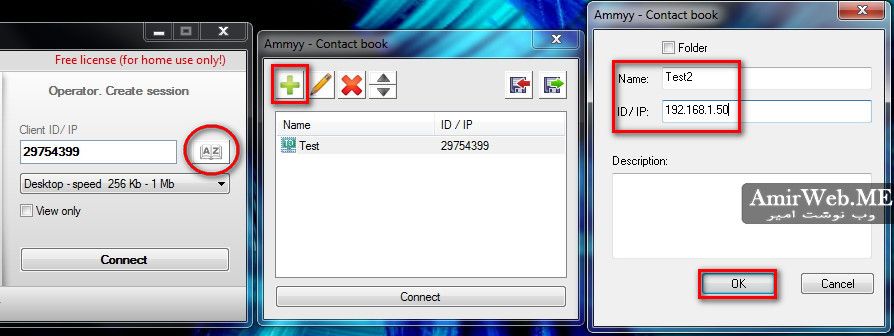
لیست مخاطبین:
شما با کلیک بر روی  و یا از منویAmmyy -Contact Book میتوانید لیستی از سیستمهای که با آنها در ارتباط هستید داشته باشید مانند دفترچه مخاطبین گوشی موبایل
بخش تنظیمات:
در منوی Ammyy -Settings تنظیمات تخصصی برنامه قرار دارد ( در حالت معمول نیازی به تغییرات نیست)
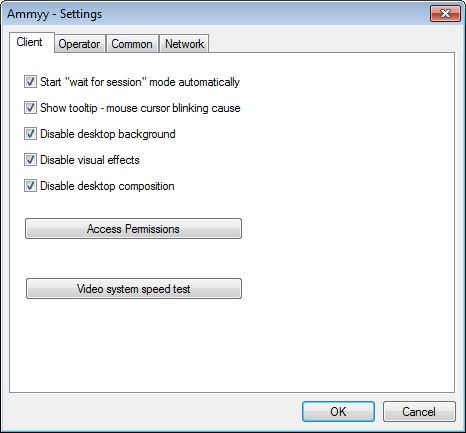
بخشClient
تنظیمات بخش کلاینت میباشد مانند حذف تصویر دیسکتاپ و غیرفعال کردن افکت ویندوز در هنگام اتصال
از مهمترین گزینهها Access Permissions میباشد که توانایی کنترل دسترسی و تعریف رمز عبور برای دسترسی خاص ( برای مثال دسترسی به سروری که کسی جهت تائید پشت سیستم نیست) میباشد
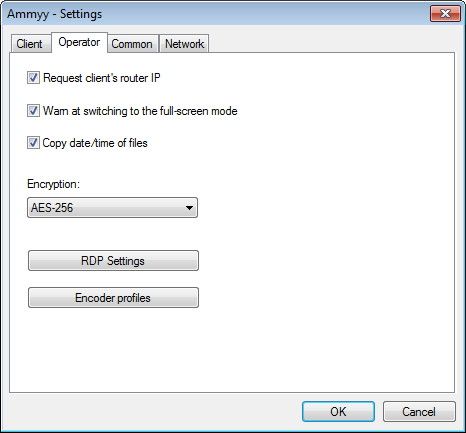
 بخشOperator
تنظیمات بخش اپراتور که بخش تنظیم نوع کدگذاری و همچنین تعریف پروفایل خاص جهت تنظیم ارتباط و سرعت اتصال (Encoder Prpfiles) در این قسمت میباشد
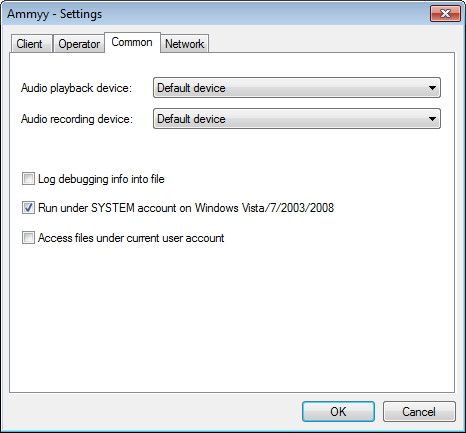
 بخش Common
انتخاب سخت افزار پخش و ضبط صدا جهت گفتگوی صوتی
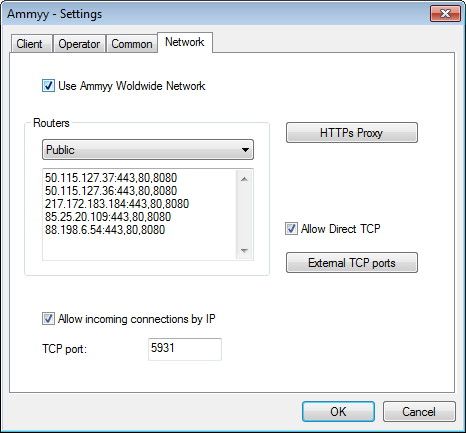
 بخشNetworks
تنظیمات پورت برنامه ( بصورت پیش فرض 5931) ، و یا انتخاب روتر خصوصی( در مورد پیشرفته سازمانی)
نصب سرویس Ammyy Admin:
خب این برنامه یدون نیاز به نصب است پس اگر بخواهیم به سیستم متصل شویم که کسی پشت آن نیست مانند سرور چگونه باید عمل کنید ( به نکات امنیتی توجه کنید )
Ammyy Admin داری یک نصب کننده سرویس میباشد که با نصب آن در هر بار شروع ویندوز بصورت خودکار Ammyy Admin در سرویس ویندوز فعال میشود و امکان دسترسی را با دانشتن ID سیستم به ما میدهد
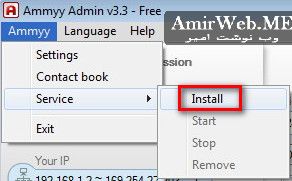
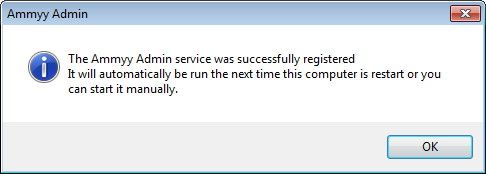 (امکان حذف و یا توقف این سرویس وجود دارد)
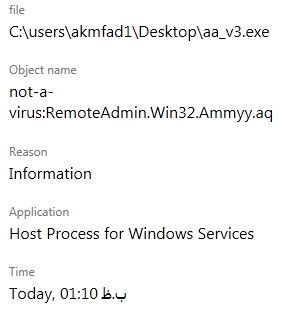
Kaspersky Internet Security این برنامه را ویوس از نوع Rat شناسایی کرد! چرا ؟ چون واقعا این قابلیت را دارد
- شما میتواند با نسخه رایگان همزمان به کلاینت متصل شوید.
- شخصا TeamViewer را حرفه ای و جهت پشتیبانی از راه دور بهتر میدادم مگر در استفاده خاص این برنامه.
- این برنامه توانایی نظارت کاربران شبکه را نیز دارد.
- حجم کم و عدم نیاز به نصب وعدم نیاز تنظیمات مهمترین مزیت این برنامه است.
- جهت امینت بیشتر میتوانید رمز عبور جهت اتصال انتخاب کنید
- با تنظیمات نمایش میتوانید میزان فشرده سازی تصاویر ارسال و کیفیت را کنترل کنید تا اتصال پایدارتر داشته باشید