
کاهش حجم و تبدیل فایل ویدیویی با HandBrake
HandBrake یک برنامه منبع باز و رایگان جهت تغییر کدک ، تغییر خصوصیات، مبدل فرمت و کاهش حجم فایلهای ویدویی میباشد.
با این برنامه میتوانید انواع فایلهای ویدویی را جهت پخش در تلفن همراه، تبلت، کنسول بازی، پخش کننده خانگی، تلویزیون، کامپیوتر، وب( انواع مرورگرها) و تقریبا هر چیزی که از قالبهای ویدیویی مدرن پشتیبانی کند، بهینه و قابل نمایش کنید.
ویژگیهای این نرم افزار:
- پشتیبانی از اکثر فرمتها و فایلهای تصویری به عنوان منبع
- پشتیبانی از انواع دیسک (DVD, Blu-ray, AVCHD/AVCHD Lite, and HD-DVD discs or disc backups)
- پشتیبانی از Title / chapter
- پشتیبانی از زیرنویس
- پشتیبانی از انواع ویدیو فیلتر مانند Deinterlacing, Decomb, Denoise, Detelecine, Deblock, Grayscale, Cropping and scaling
- امکان پیش نمایش
- داری پروفایلهای آماده برای خروجی هدف
- امکانات مناسب برای کاهش حجم فایل
- امکان تغییر در زمانبندی فیلم
- امکان برش و تغییر اندازه ویدیو (Crop and resize)
- توانایی ایجاد فایل خروجی کانتینر : .MP4(.M4V) and .MKV
- توانایی ایجاد فایل خروجی با کدک ویدیویی: H.265 (x265 and QuickSync), H.264(x264 and QuickSync), H.265 MPEG-4 and MPEG-2, VP8, VP9 and Theora
- توانایی ایجاد فایل خروجی با کدک صوتی : AAC / HE-AAC, MP3, Flac, AC3, or Vorbis
- پشتبانی از سیستمهای صدا: AC-3, E-AC3, DTS, DTS-HD, TrueHD, AAC and MP3 tracks
- پشتبانی از سیستمعاملهای Linux, Mac, and Windows
خواندن این مطلب پیشنهاد میشود : درباره فایل ویدیویی،فشردهسازی،کانتینر،کدک و …
این برنامه دارای گزینهها و تنظیمات زیادی میباشد، در این مطلب که برای آشنایی مقدماتی با این برنامه ایجاد شده من فقط دو مثال اجرا میکنم و به جزئیات نمیپردازم!
نمونه اول:
ابتدا یک فایل ویدیویی را به داخل برنامه میکشم و به عنوان سورس استفاده میکنم
فایل که من انتخاب کردم با کانتینر mp4 و کدک ویدویی AVC و کدک صوتی AAC AC با حجم ۲۱۶ مگابایت است ( ضبط شده توسط گوشی S8 )
در برگه Summary از قسمت Presets گزینه Fast 1080p 30 را انتخاب کردم و تیک Web Optimized برای بهینهسازی جهت وب را فعال میکنم
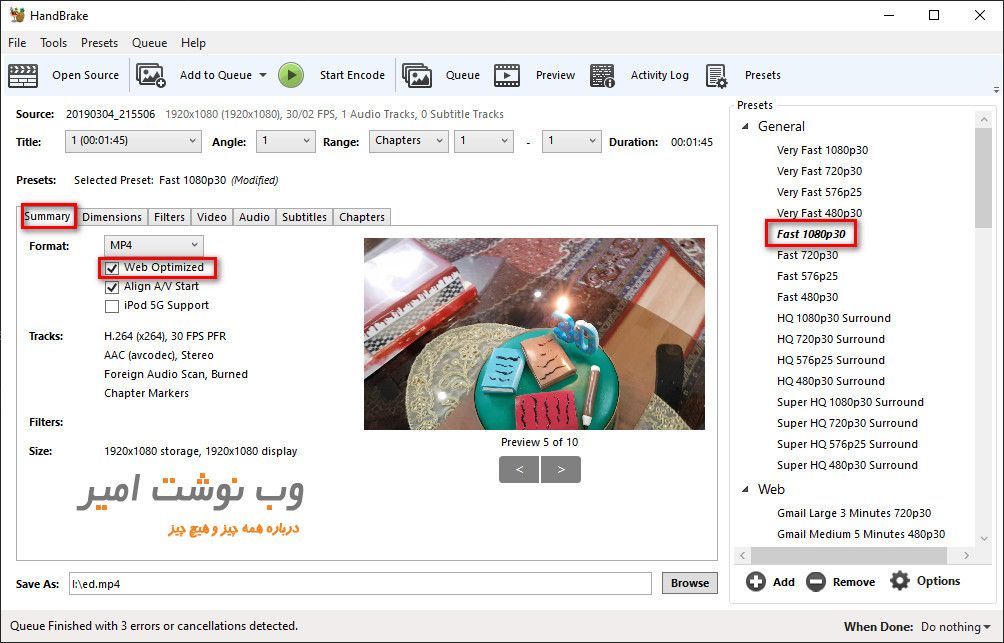
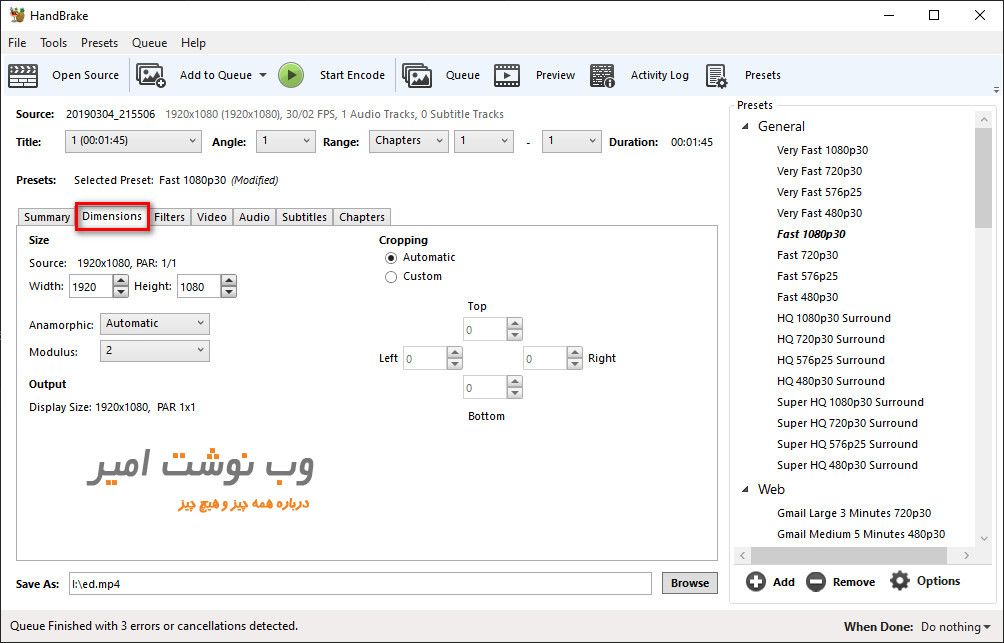
در برگه Dimensions میتوانید ابعاد تصویر را تغییر دهید در انجا من نیازی به تغییر ابعاد ندارم و تغییر نمیدهم
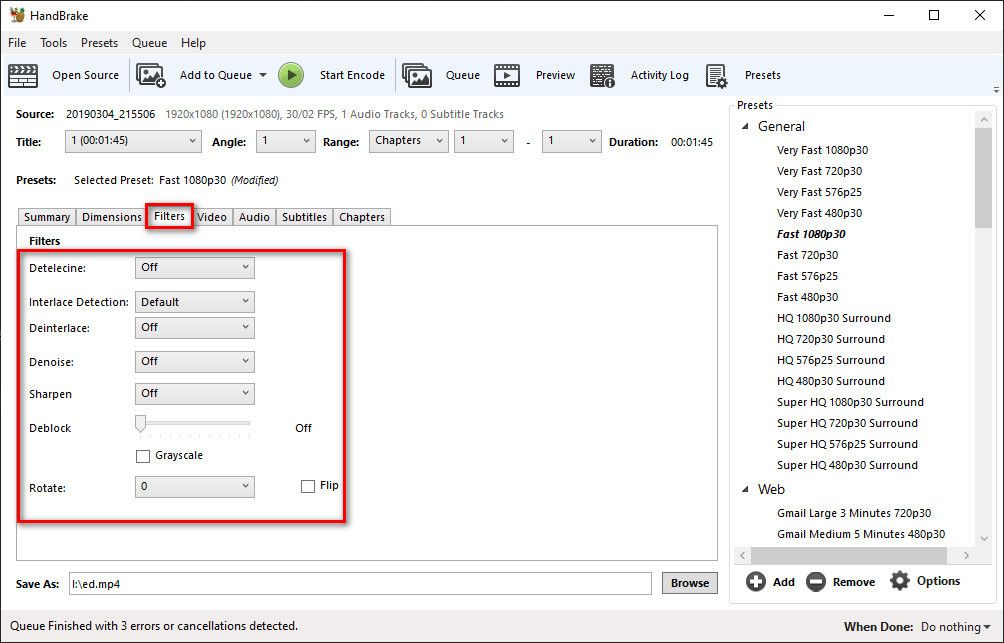
در برگه Filters نیز شما میتوانید فیلترهای خاصی را اعمال کنید ( بازم من در انجا نیاز به اعمال فیلتر ندارم وهمه تنظیمات رو غیر فعال میکنم)
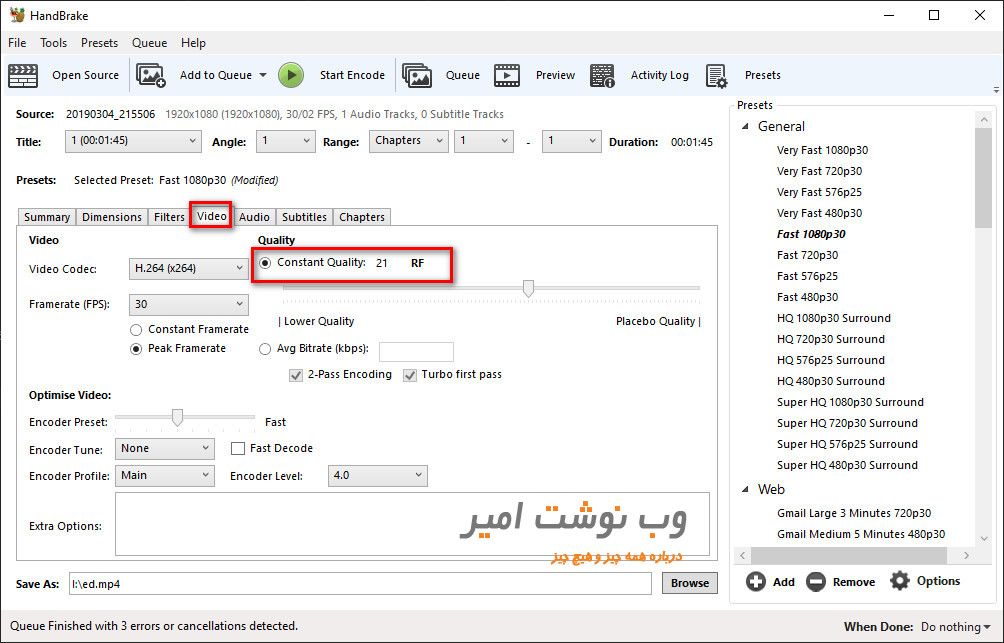
برگه Video تنظیمات مهمی دارد در انجا من در بخش Quality برای انتخاب کیفیت عدد ۲۱ را انتخاب کردم ( توجه کنید که هر چقدر زبانه به سمت Placebo Quality برود کیفیت خروجی نزدیکتر به فایل اصلی و حجم فایل بیشتر و هزچقدر به سمت Lower Quality بروید کیفیت پایینتر و حجم فایل هم کمتر میشود یعتی در انجا ما به نسبت نیاز خود میزان کاهش کیفیت را انتخاب میکنیم)
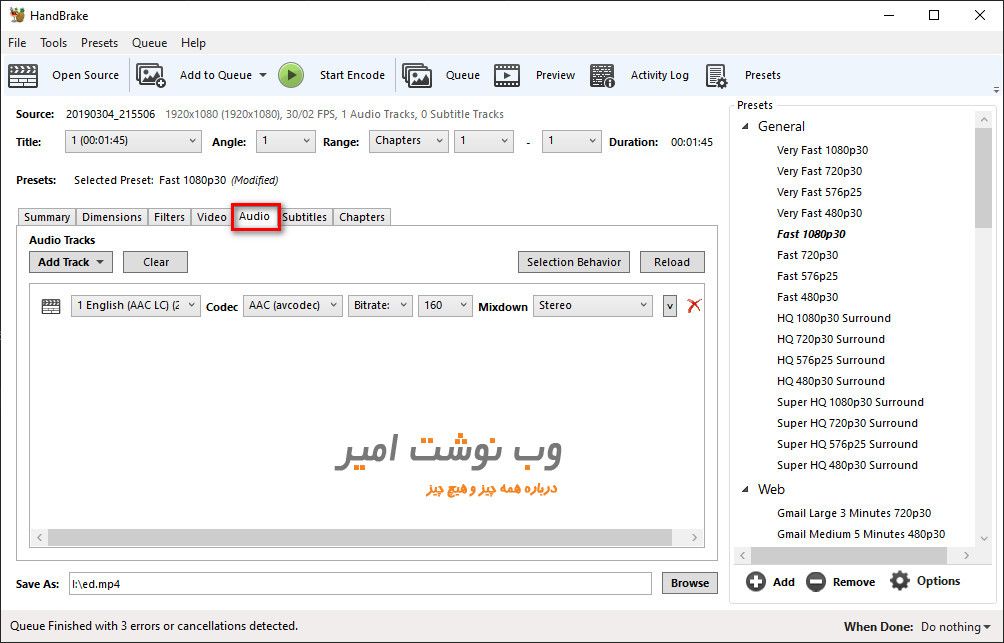
در بخش Audio تنظیمات فایل صدا را میتوانید تغییر دهید که من در این مثال بدون تغییر رها میکنم
در این مرحله کافیت کلید Start Encode جهت شروع عملیات تبدیل و اینکدینگ را بزنید تا فایل خورجی در مسیری که مشخص میکنید ذخیره شود.
فایل ایجاد شده به حجم ۱۵۰ مگ رسید
من یک برهم عملیات را با تغییر کیفیت بر روی عدد ۳۹ انجام دادم و حجم به ۱۳ مگ رسید
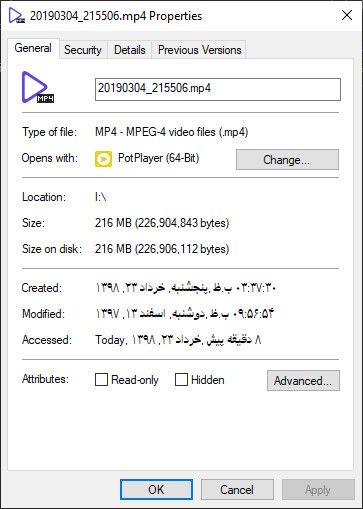

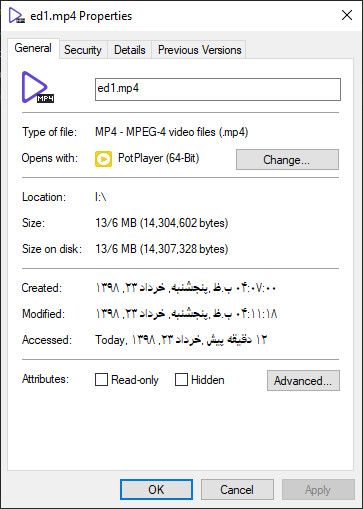
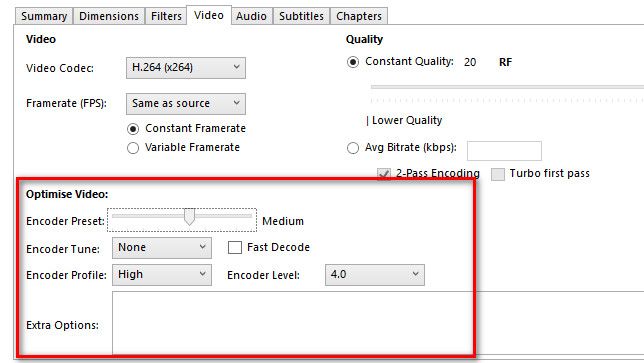
نکته آخر برای دوستانی که میخوان با کمترین از دست دادن کیفیت، حجم فایل را کم کنند، در برگه Video بخش Optimise Video باید گزینههای ویژه ای فرا داده شده است
نوار لغزنه Encoder Preset هز چقدر به سمت راست بروید زمان اینکدینگ طولانی تر و کیفیت فایل خروجی بهتر است و برعکس هرچقدر به سمت چپ بروید زمان انکودینگ کمتر و کفیت فایل خورجی هم بدتر است
در قسمت Encoder Tune هم میتوانید نوع فایل را مشخص کنید تا بهبود عملکرد در خروجی بیشتر شود برای فیلم وسریال گزینه Film برای اینمیشن گزینه Animation و …
در قسمت Encoder Profile گزینه های Baseline Main High و Auto و همچنین برای هر یک در Encoder Level درجه ای از 1.0 تا 5.2 قابل تنظیم میباشد
نوجه کنید که انتخاب درجههای بالاتر و صرف مدت زمان زیاد برای انکدینگ همیشه برابر با کیفیت بالاتر و حجم کمتر نمیباشد و شما با تجربه باید بهترین تنظیمات نسبت به سلیقه و هدف خروجی را بیابید
در ضمن برای اینکدینگ با این تنظیمات به سخت افزار قدرتمندی نیازمند میباشیم و در غیر این صورت ساعتها و شاید روزها باید در انتظار پایان عملیات باشید !
نمونه دوم:
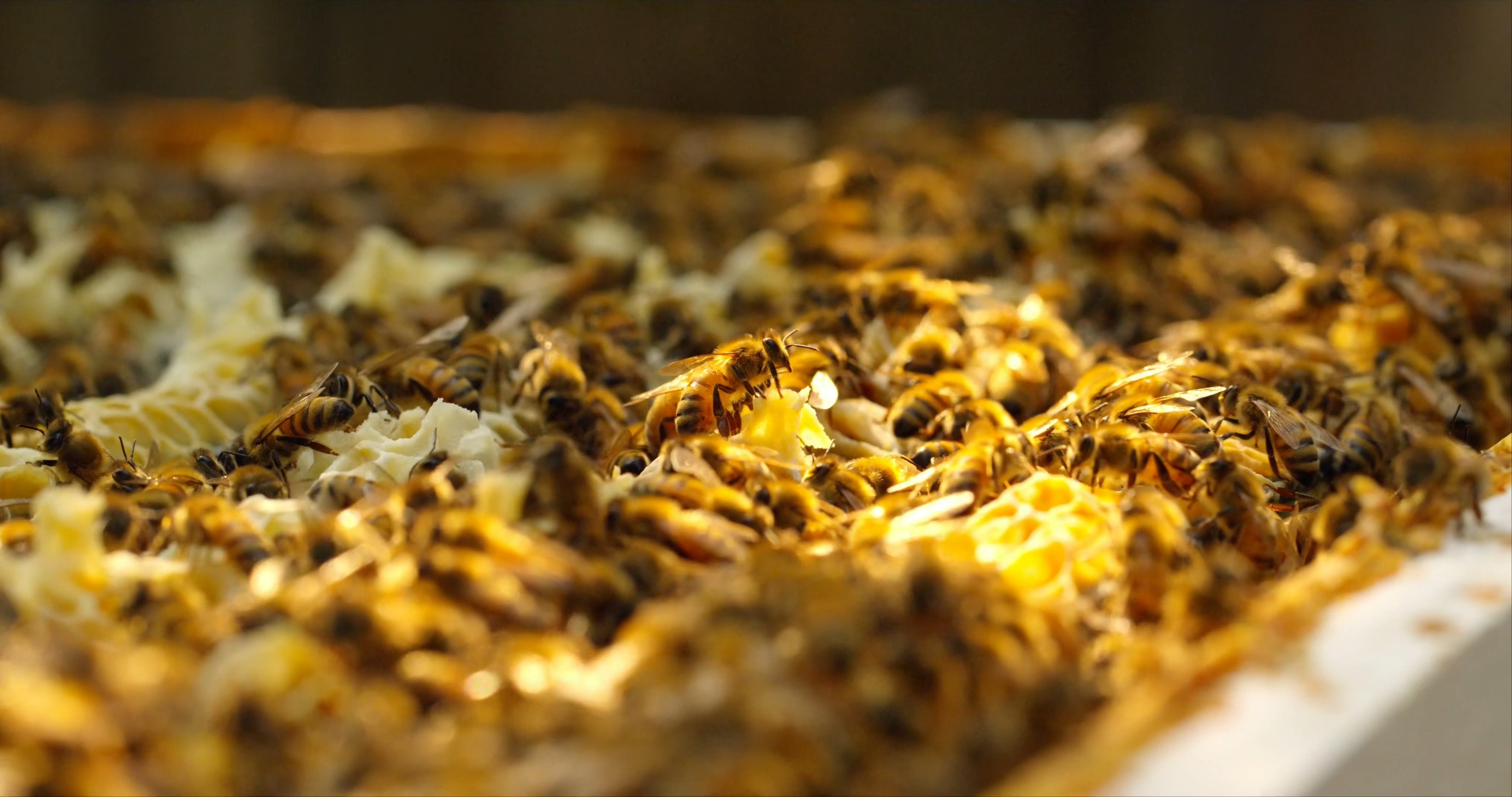
فایل دوم یک 4K (ULTRA HD) با حجم 604 مگابایت و کدک تصویر AC1 با رزولوشن 2304 *4096 میباشد
مشخصات در تصویر زیر مشخص است
برای اجرا CPU به میزان ۲۹ درصد در حال استفاده میباشد
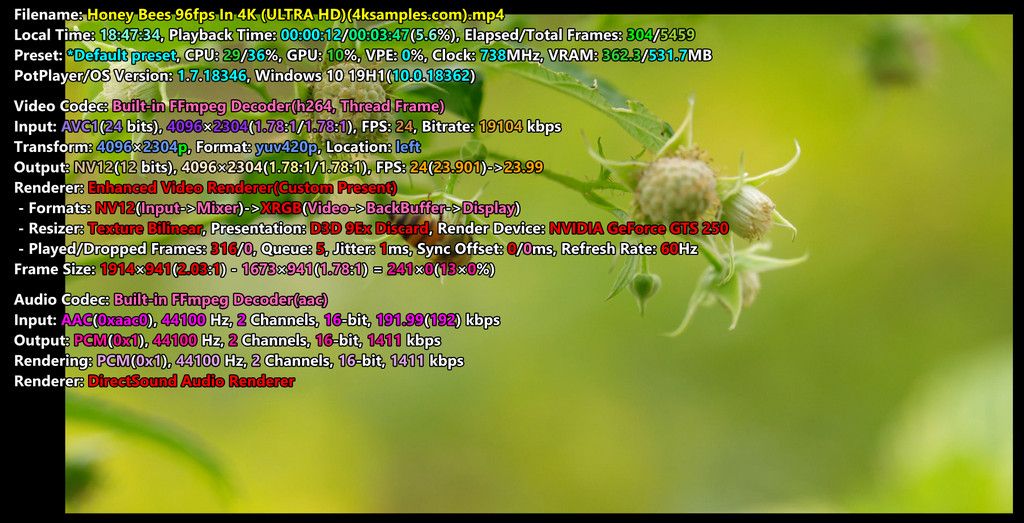
نمونه تصویر
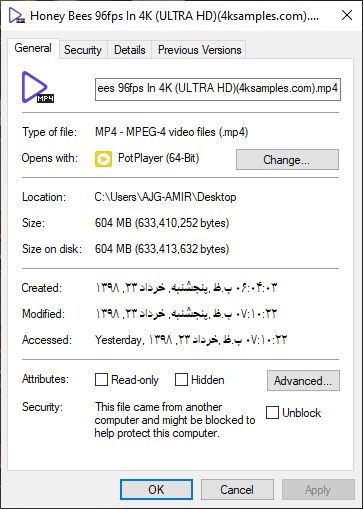
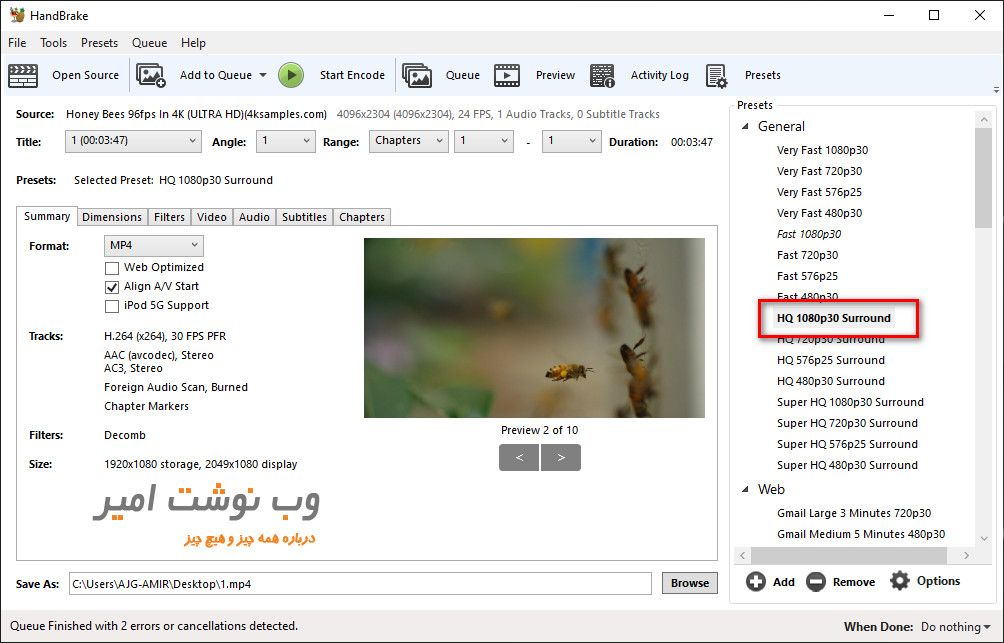
اینبار در برنامه HandBrake از Preset ها گزینه HQ 1080P Surround را انتخاب میکنیم و هیچگونه تغییر دیگری نمیدهیم
هدف ما در این تغییر کاهش حجم و کم کردن رزولوشن به ۱۰۸۰ میباشد
فایل خروجی به حجم ۱۳۲ مگابایت با رزولوشن 1080*1920 با کیفیت مناسب برای سیستمهای که رزولوشن ۱۰۸۰ پشتیبانی میکنند رسید
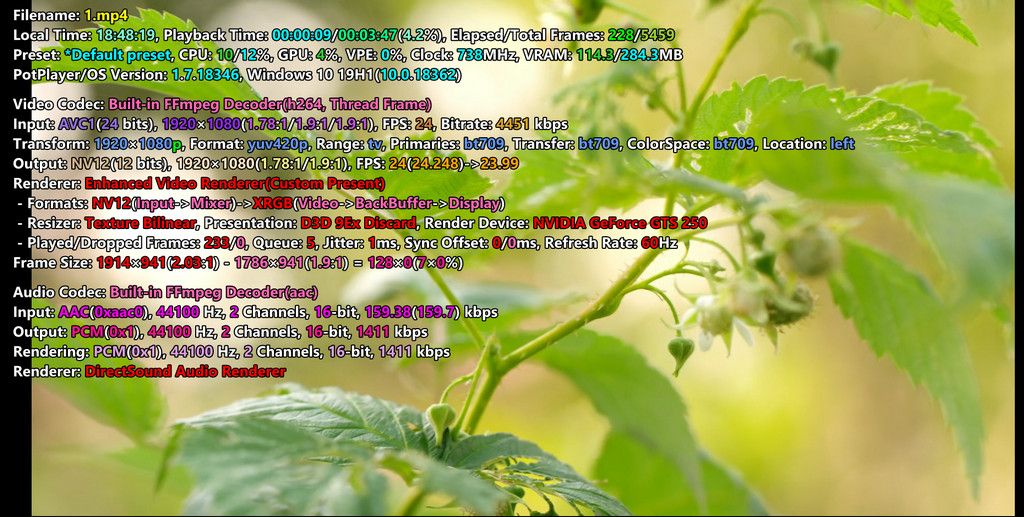
نمونه تصویر
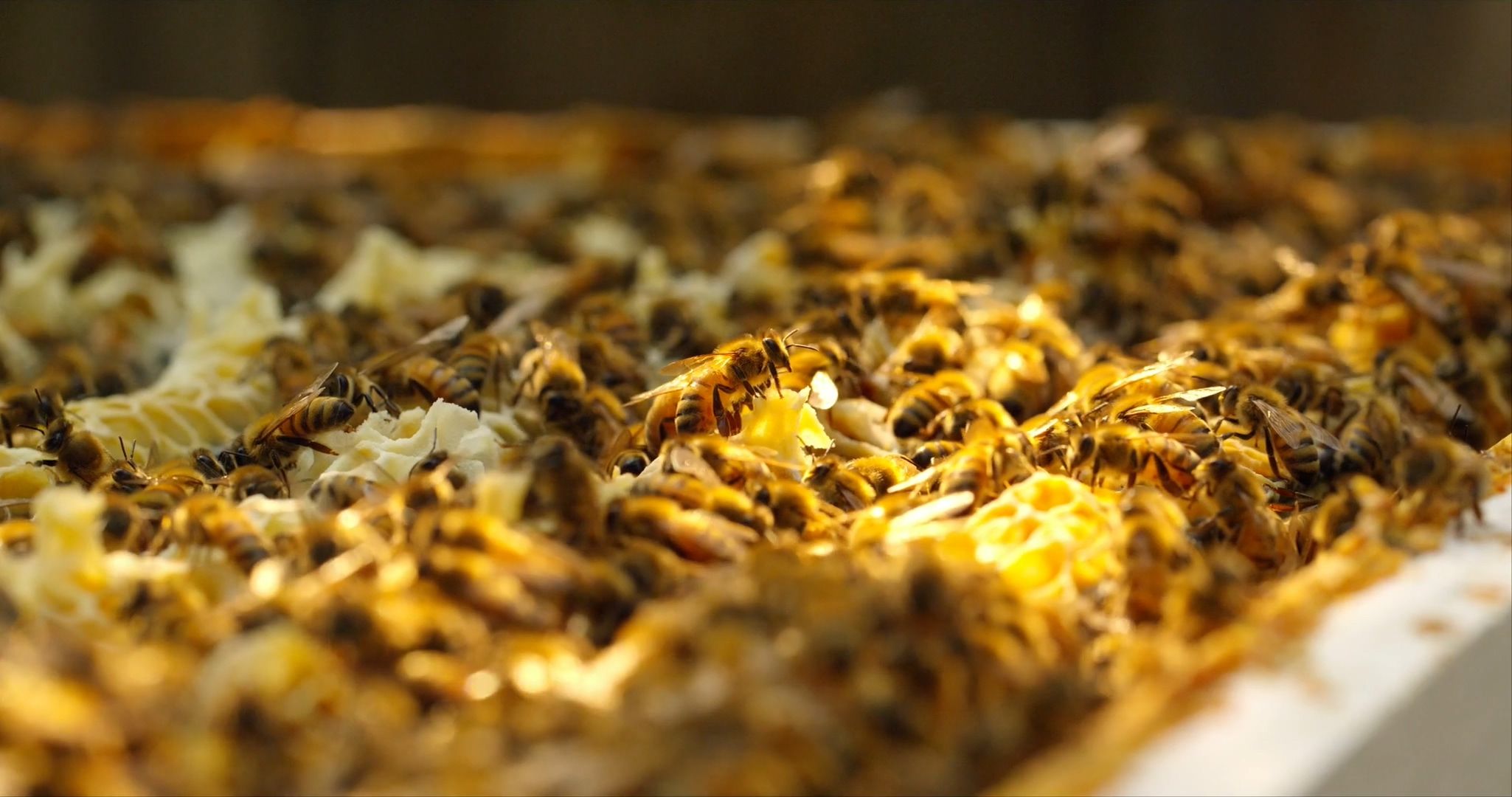
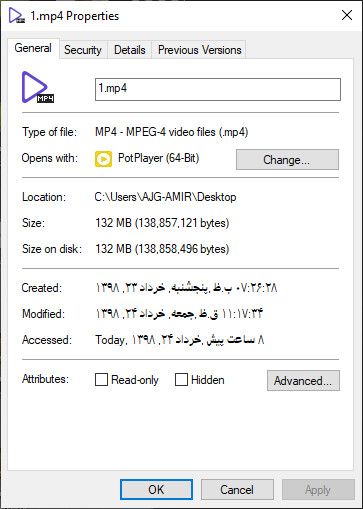
یک بار هم از Preset ها گزینه H.265 MKV 2160p60 را انتخاب میکنیم و هیچگونه تغییر دیگری نمیدهیم
به صورت خودکار تنظیمات انجام میشود، میبینید که کدک H.265 و همچنین کیفیت ۲۴ و انکودینگ Slow انتخاب شده است
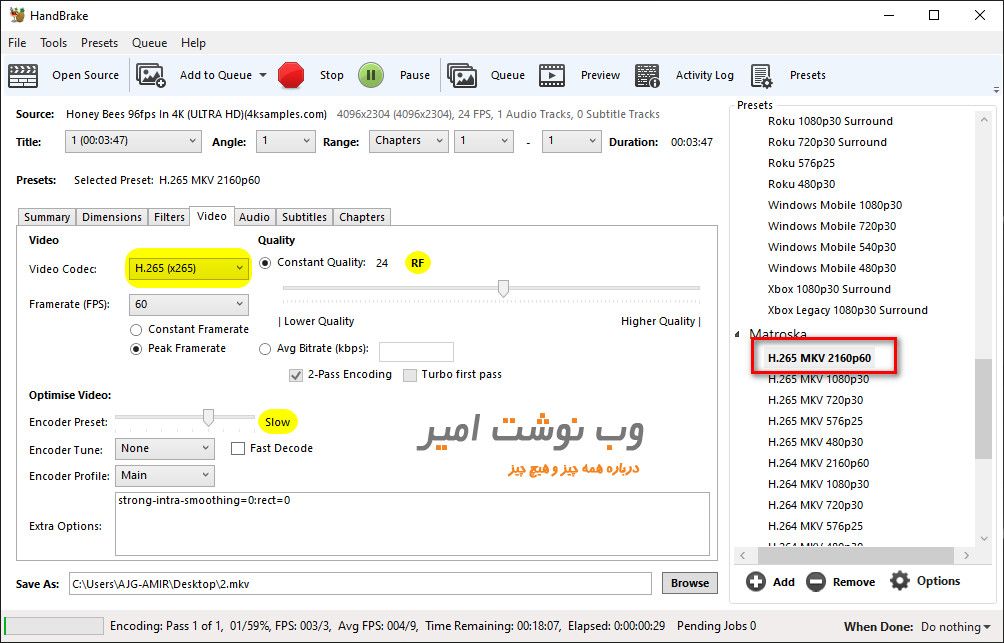
فایل خروجی به حجم ۱۴۰ مگابایت با رزولوشن 2158 *3840 با کیفیت مناسب جهت استفاده در سیستمهای که از کدک H.265 پشتیبانی میکنند رسید.
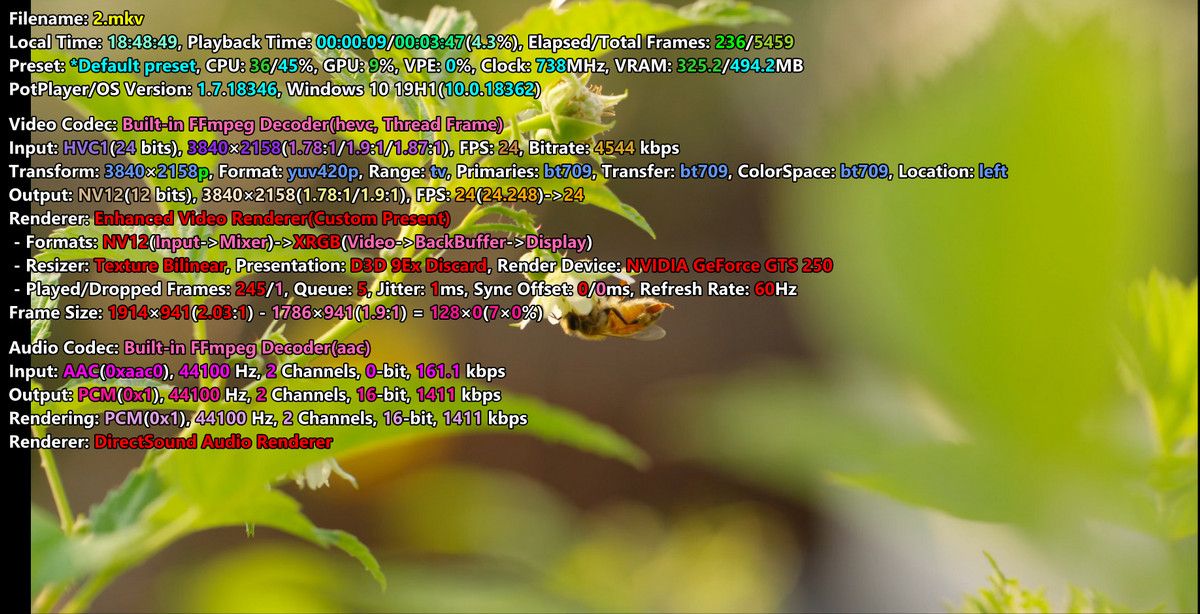
نمونه تصویر
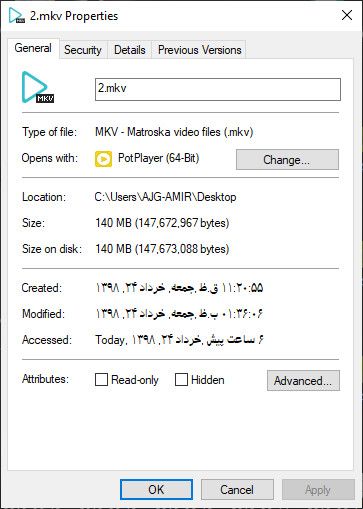
حجم سه فایل:
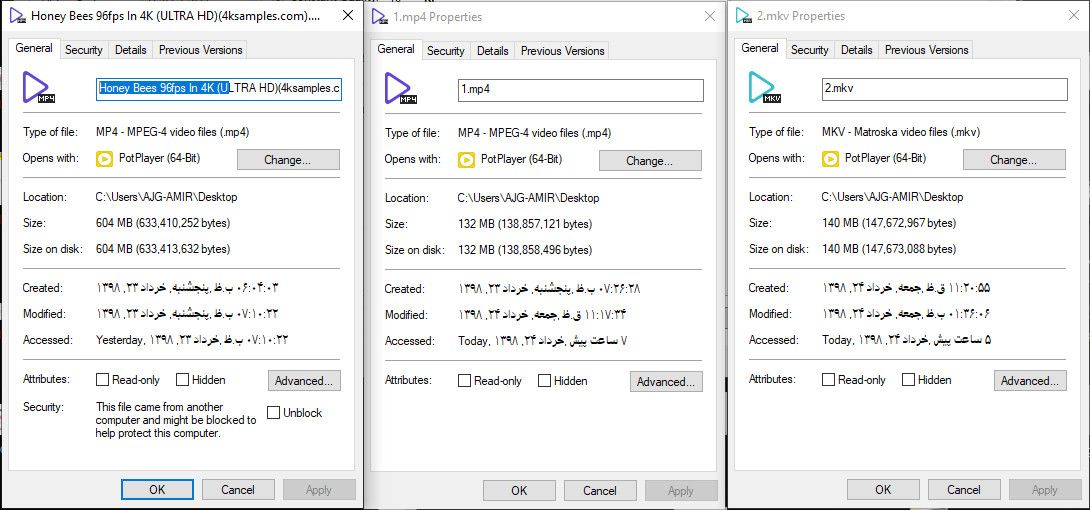
نمونه سه فایل:
نکات:
نکته اول
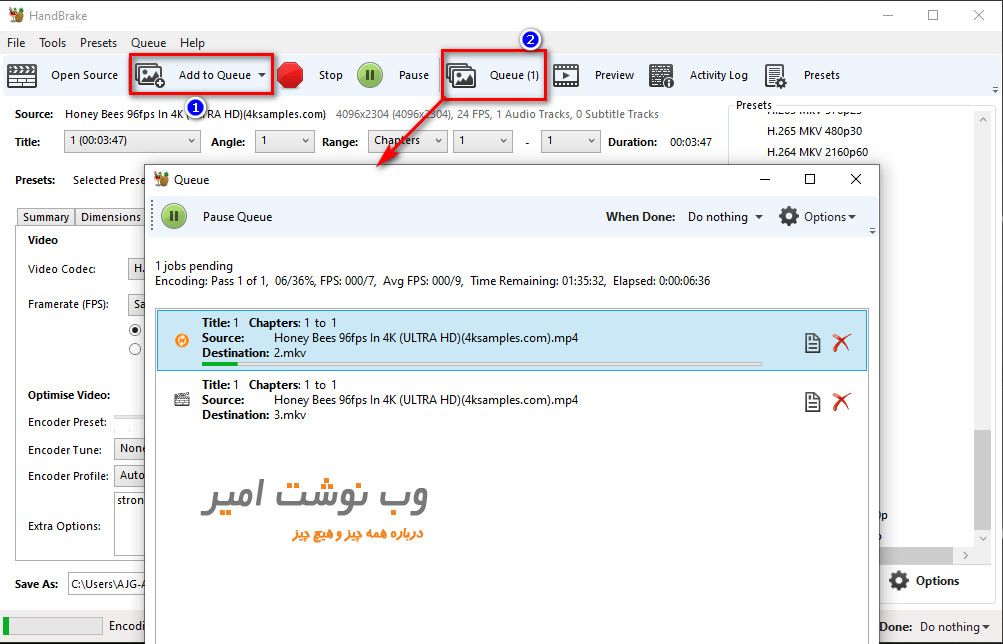
شما می توانید چندین تبدیل را در صف قرار دهید برای نمونه در حالی که اینکودینگ اول در حال اجراست گزینه Start Encode به Add to Queue تبدیل میشود و شما میتوانید فایل و یا تنظیمات دیگر را اضفه و در صف تبدیل قرار دهید
نکته دوم
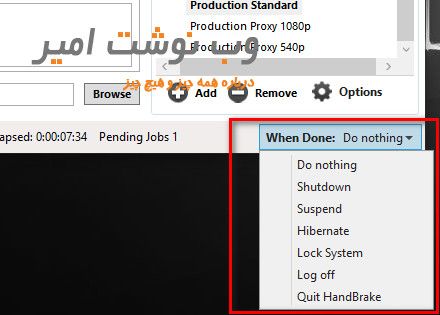
همچنین از سمت راست پایین میتوانید با گزینه When Done عملکردی که بعد از پایان صف و اینکودینگ انجام بگیرد را انتخاب کنید ( برای مثال سیستم خاموش یا قفل شود)
نکته سوم
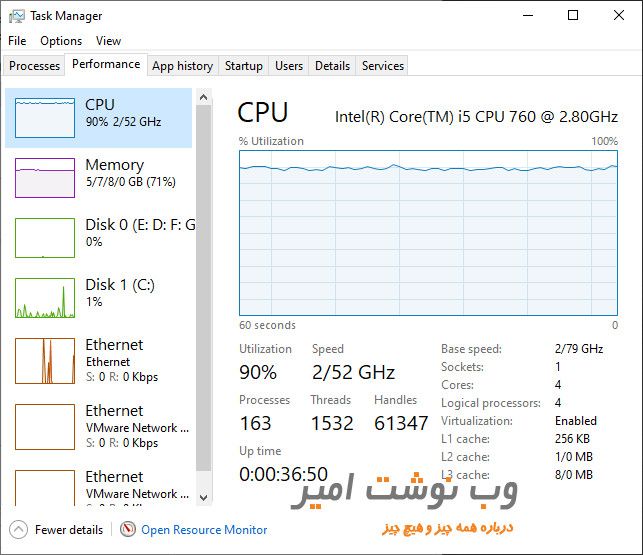
در هنگام انجام عملیات اینکودینگ سخت افزار سیستم بشدت مشغول میباشد در سیستمی که برای تست استفاده شده است ۹۰ در صد CPU از مدل I5 760 مشغول میباشد و ۷۱ در صد از ۸ گیگ رم در حال استفاده است
پشنهاد میشود در هنگام اینکودینگ استفاده دیگری از سیستم نکنید
نکته چهارم
میتوانید از Tools و Preferences بخش Video برای Encoding سخت افزاری گزینه مناسب بر اساس سخت افزار را انتخاب کنید
Intel Quick Sync Encoder : برای CPU های جدید اینتل که این ویژگی را پشتیبانی میکنند(Ivy Bridge / Haswell / Broadwell / Braswell / Cherry Trail / Skylake / Apollo Lake / Kaby Lake / Gemini Lake/ Coffee Lake / Cannon Lake/ Ice Lake ) ویکی پدیا
AMD VCE Encoder : کارت گرافیکی AMD Radeon RX 400 Series, Vega و بالاتر و سیستم عامل Windows 10
Nvidia NVEnc Encoder: کارت گرافیکی Nvidia GeForce GTX 10 و RTX 20 Series و کارت گرافیکیهای که این قابلیت راپشتیبانی میکنند و ویندوز ۷ به بالا

نکته پنچم
برای تعیین RF control با کدهای H.265 و h.264 به کیفیت پیشنهادی زیر توجه داشته باشید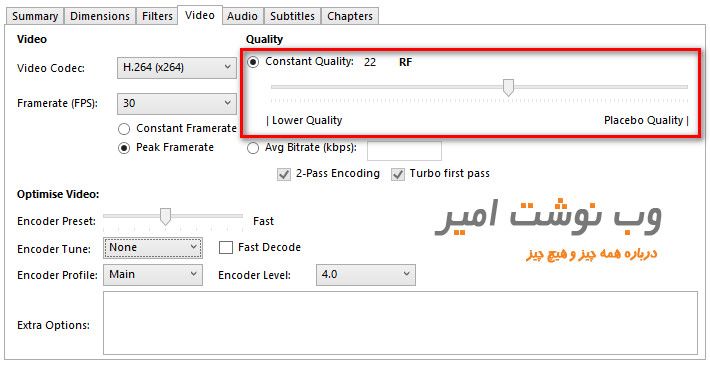
- RF 18-22 for 480p/576p Standard Definition
- RF 19-23 for 720p High Definition
- RF 20-24 for 1080p Full High Definition
- RF 22-28 for 2160p 4K Ultra High Definition
نکته ششم
در انتخاب x264 Tunes به موارد زیر دقت کنید:
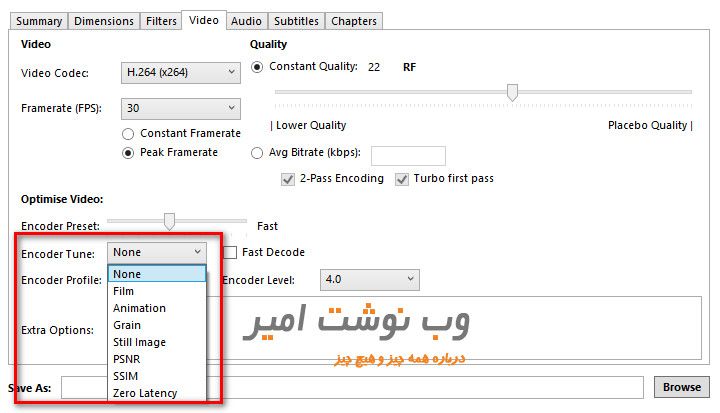
- Film
- فیلمهای از گوشی یا دوربین گرفته شده ، فیلمها، سریال و … میتواند سودمند باشد. (کارتون یا انیمیشن نیست).
- Animation
- برای انیمیشن میتواند سودمند باشد
- Grain
- برای وحتوای قدیمی و دانه دانه
- Still Image
- برای اسلادشو و ارایه ها مفید میباشد مانند تصویر ضبظ شده از دسکتاپ
- PSNR
- بری تست کفیت، برای استفاده عادی مناسب نیست.
- SSIM
- بری تست کفیت، برای استفاده عادی مناسب نیست.
- Fast Decode
- بهینه سازی برای رمزگشایی سریعتر. برای دستگاههای کم قدرت که برای رمزگشایی ویدیو مشکل دارند مفید است.

سلام من بعد از تغییراتی که دادم با اینکه محل ذخیره رو انتخاب کردم بعد از پایان کار فایلم ذخیره نمیشه لطفا راهنمایی کنید