

قرار داده بودیم، امروز به نسخه اندروید آن می پردازیم

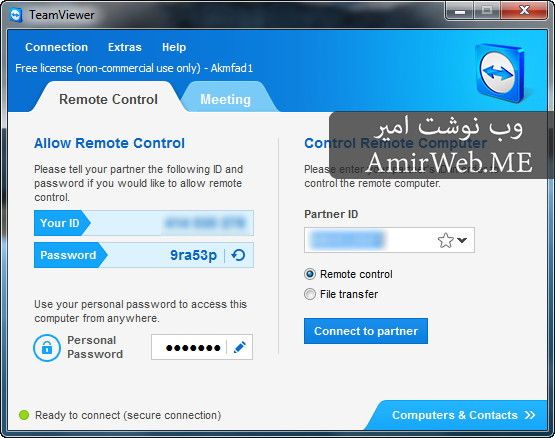
توجه کنید در اندروید دو نسخه متفاوت از این برنامه مجود است نسخه TeamViewer for Remote Control که برنامهای جهت اتصال به سیستمهای ویندوز که داری برنامه TeamViewer میباشد که با دادن IDآن سیستمها میتوانید با گوشی و یا تبلت خود به رایانه متصل شده و کنترل از راه دور را در اختیار داشته باشین و نسخه TeamViewer QuickSupport که معکوس برنامه قبل است و با تولید ID برای گوشی توانایی کنترل گوشی یا تبلت را از رایانه برای شما محیا میکند!
 |
 |
| TeamViewer for Remote Control | TeamViewer QuickSupport |
| دانلود با لینک مستقیم | دانلود با لینک مستقیم |


نخست در این پست به نسخه TeamViewer QuickSupport میپردازیم
این برنامه به ما کمک میکند در صورتی که خود و یا دیگران به مشکلی در گوشی برخوردید بتوانید با یکی از کسانی که آشنایی بیشتری با مشکل دارد در ارتباط باشید و از طریق اینترنت و از راه دور با متصل شدن به گوشی و یا تبلت مشکل را دیده و برطرف، و یا آموزش و تنظیم خاصی را برای شما انجام دهد
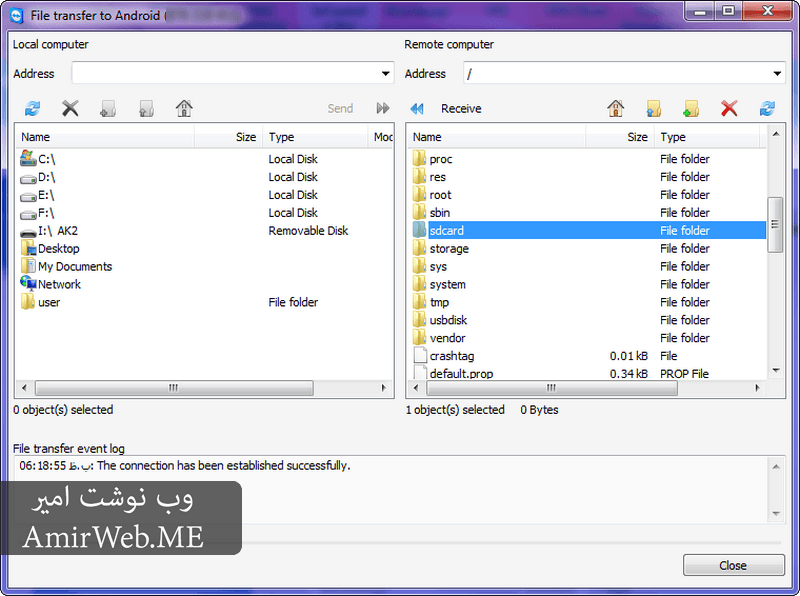
در خلال آموزش با امکانات این برنامه آشنا میشویم ( البته امکانات که در اختیار قرار میدهد همان امکانات کنترل از راه دور نسخه PC است ولی در کنترل اندرویدی)
محیط برنامه:
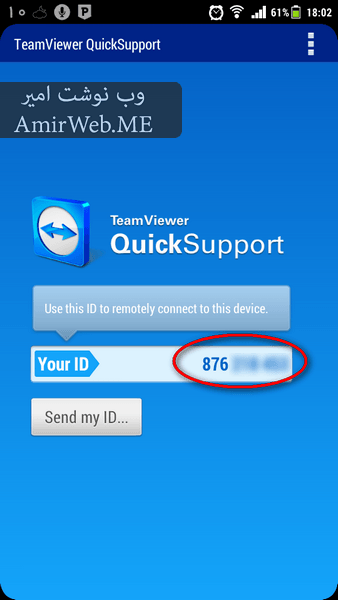
با ورود به محیط برنامه در صورت اتصال به شبکه اینترنت برای شما در قسمت Your ID مانند برنامه اصلی کدی 9 رقمی متعلق به گوشی و یا تبلتتان اختصاص میابد
شما میتواند با کلید Send my ID توسط پیام کوتاه یا ایمیل و .. کد را به شخص مورد نظر ارسال کنید

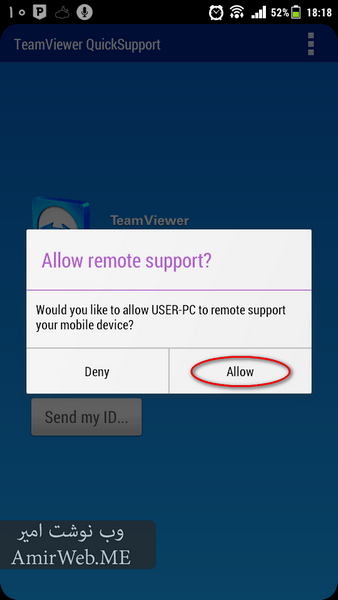
صفحهای مانند شکل زیر در سیستم مشاهده میکنید:
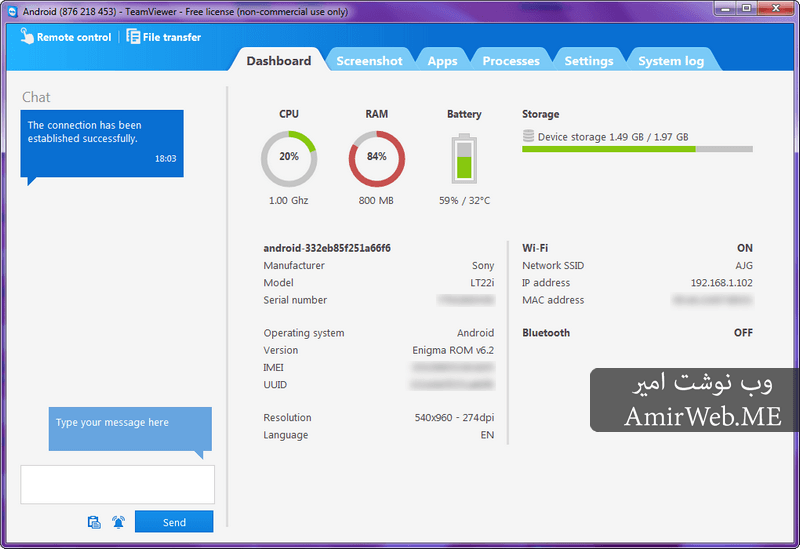
در سمت چپ امکان گفتگو متنی وجود دارد، در برنامه اندرویدی هم همین قابلیت جهت ارسال و پاسخ ظاهر میشود
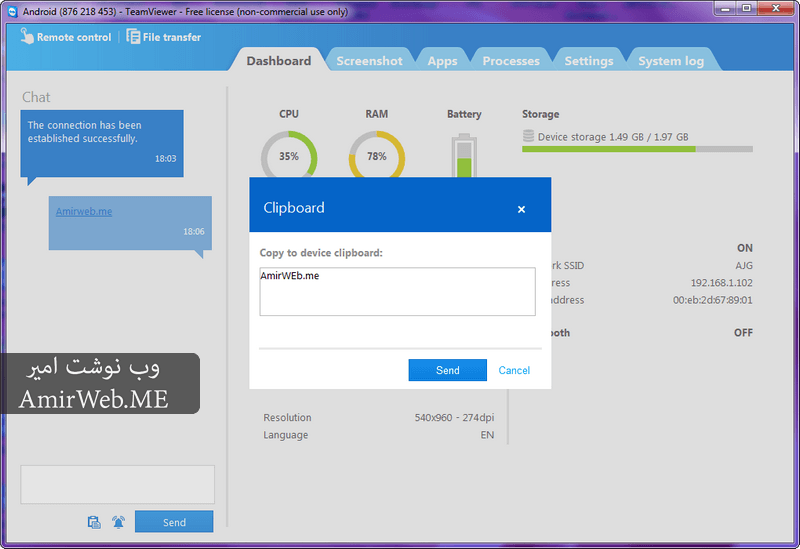
در سمت راست بخش Dashboard مشخصات سیستم متصل شده را میبینیم
- نمودار استفاده از Cpu
- نمودار استفاده از RAM
- مقدار شارژ باطری و درجه حرارت
- میزان فضای استفاده شده و خالی
- سازنده و مدل گوشی
- رزولیشن و دقت تصویر
- مشخصات ارتباطی مانند IMEIو..
- نمایش IP وای فای و مشخصات بلوتوث و MAC address

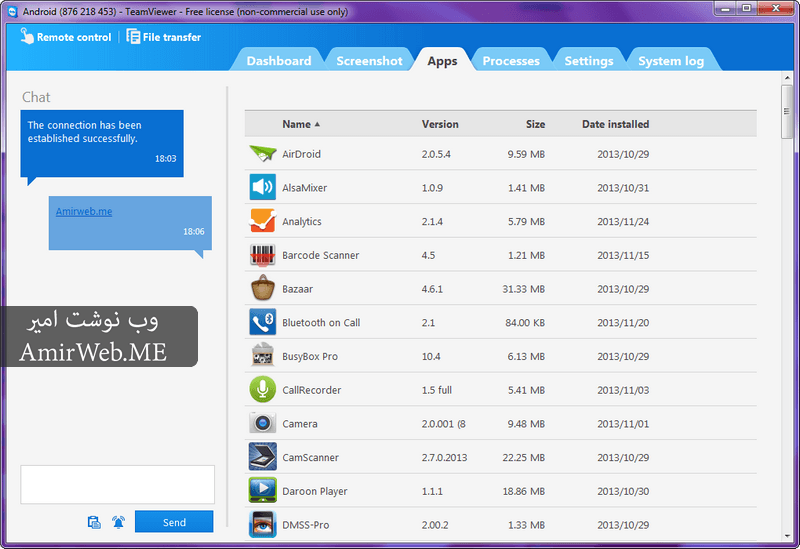
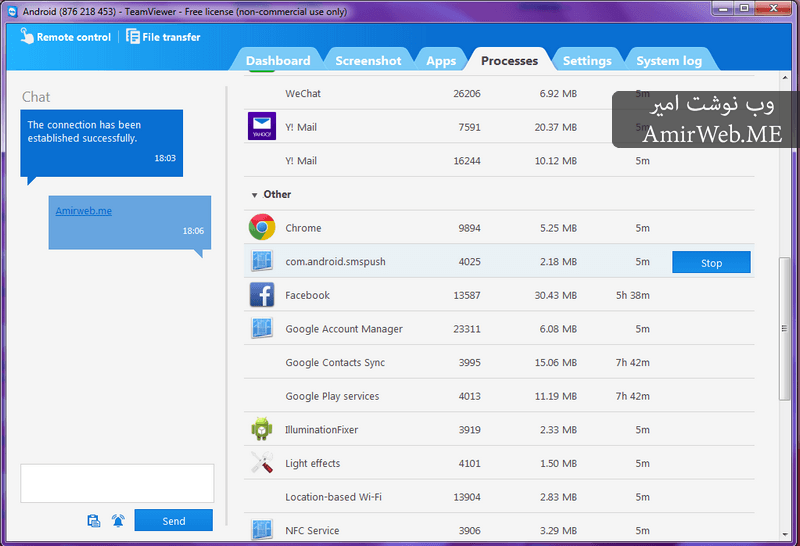
در بخش System Log هم گذارشت سیستم در صورت پشتیبانی برای شما نمایش داده خواهد شد
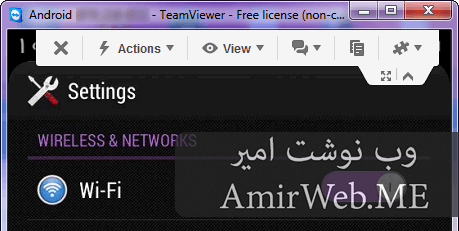
در بخش ‘گفتگو با کلیک گزینه 

با کلیک بر روی گزنه



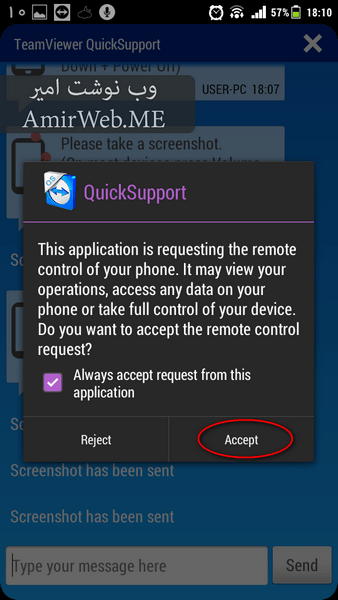
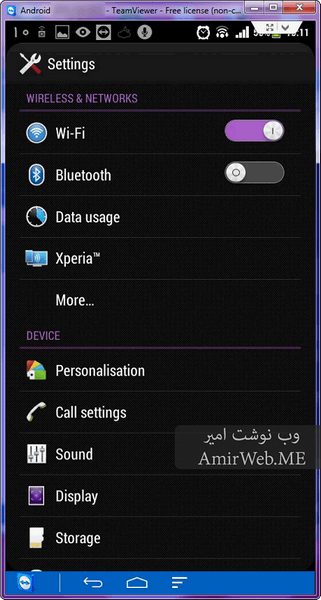
درسیستم بصورت تصیور زیر محیط گوشی را می بینیم
حالا ما امکان حرکت بین منو، وکلیک روی گزینهها کشیدن به بالا ، پایین و چپ و راست را داریم ، براحتی با موس و کیبورد سیستم گوشی را کنترل و با آن کار کنیم