
آموزش تصویری نصب، بروزرسانی و کرک Adobe Photoshop CC v14
در این پست بصورت تصویری و قدم به قدم نصب، فعالسازی و همچنین بروزرسانی برنامه گرافیکی Adobe Photoshop CC v14 را خواهیم داشت
ابتدا ارتباط با اینترنت را قطع کنید( تا انتهای نصب متصل به اینترنت نشوید)
فایل Disable Activation را بصورت اجرا کنید
برنامه Keygen را اجرا کنید و بر روی Adobe Photoshop CC تنظیم کنید، گزینه generated را بزنید تا سریال تولید شود( برنامه Keygen را تا انتهای فعالسازی نبنید)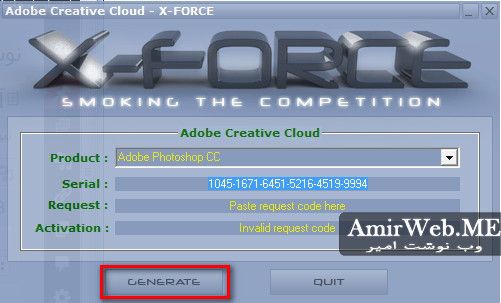
فایل نصب Adobe Photoshop CC را اجرا کنید و بصورت Install نصب کنید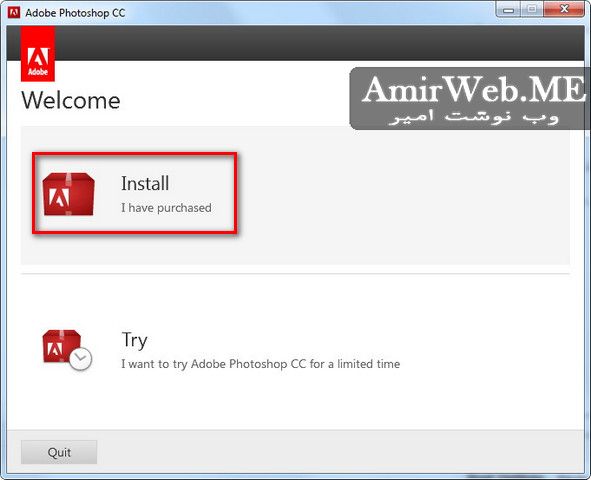
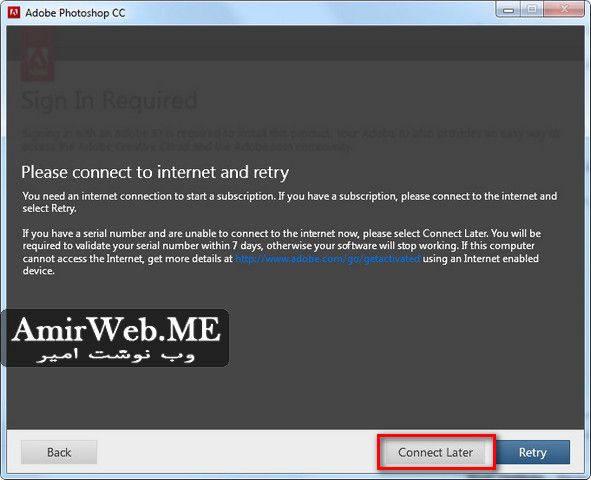
در صفحه بعد گزینه Sign In را انتخاب کنید، در صورتی که اینترنت متصل نباشد در این مرحله گزینه Connect later نمایش داده میشود که باید آن را انتخاب کنید
گزینه Accept را انتخاب کنید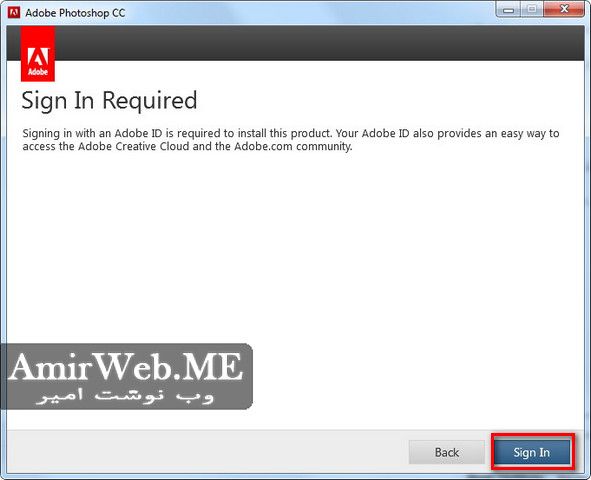
سریال نامبری که Keygen تولید کرده است را وارد و Next کنید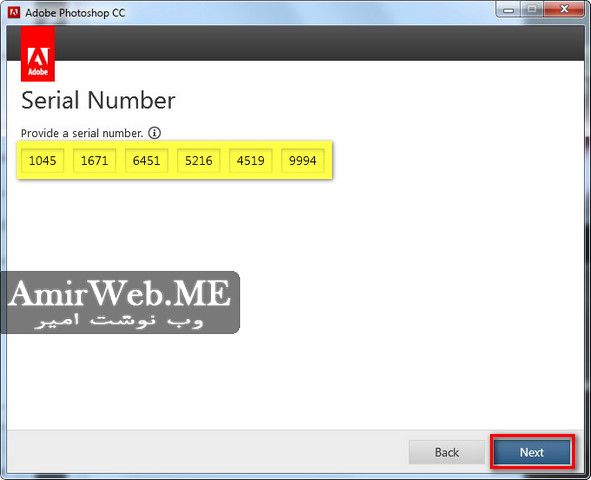
مجددا پیام خطا اتصال با اینترنت نمایش داده میشود مجددا Connect later را انتخاب کنید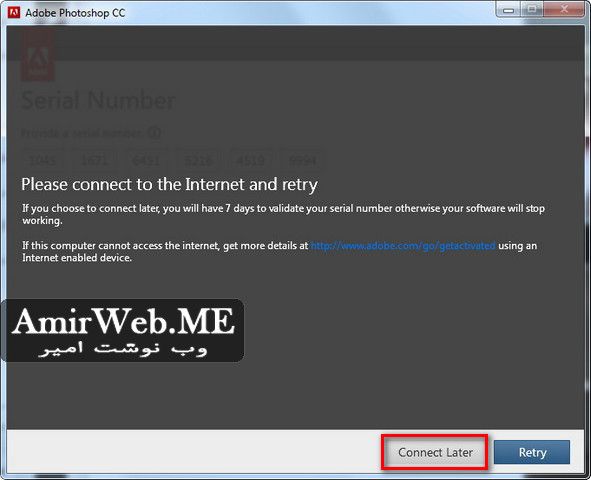
در این مرحله محل نصب ، زبان برنامه و نصب نسخه 64 بیتی را میتوانید انتخاب کنید،Install را بزنید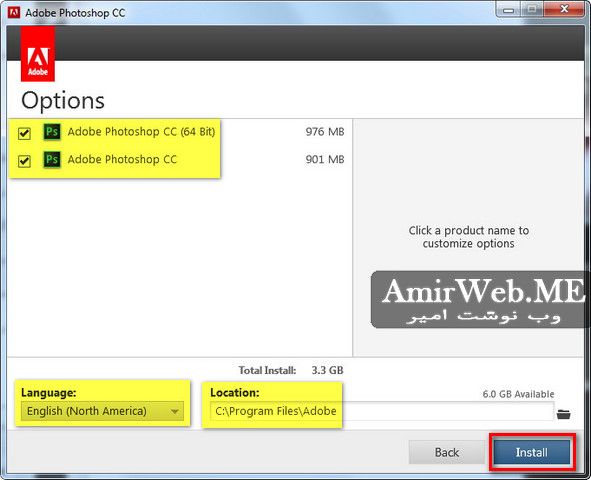
مراحل نصب طی میشود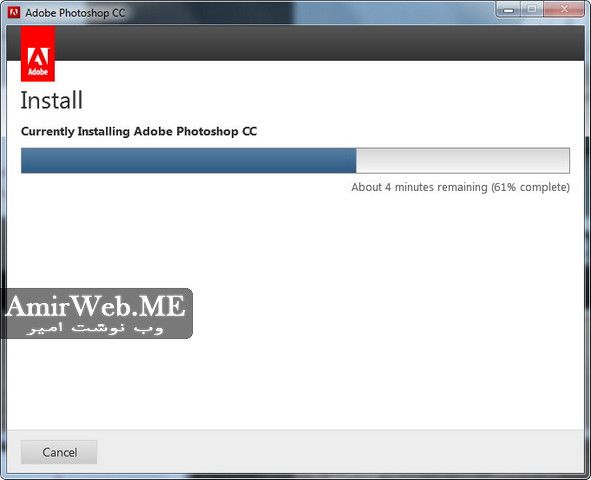 مراحل نصب پایان میابند گزینه Close را بزنید
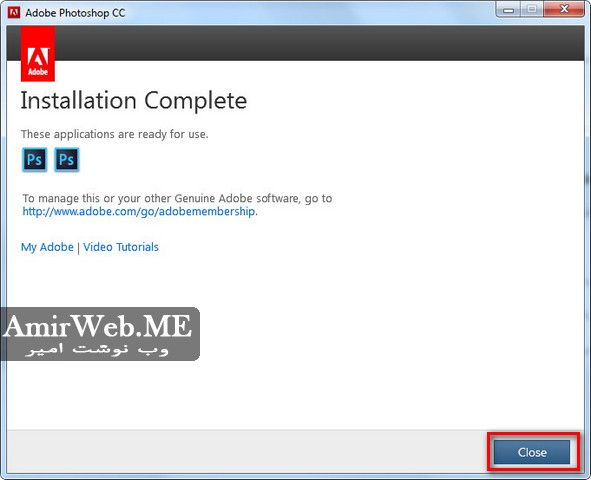 برنامه Adobe Photoshop CC را اجرا کنید
در پنجره نمایش داده شده Having trouble connecting to the internet ? را انتخاب کنید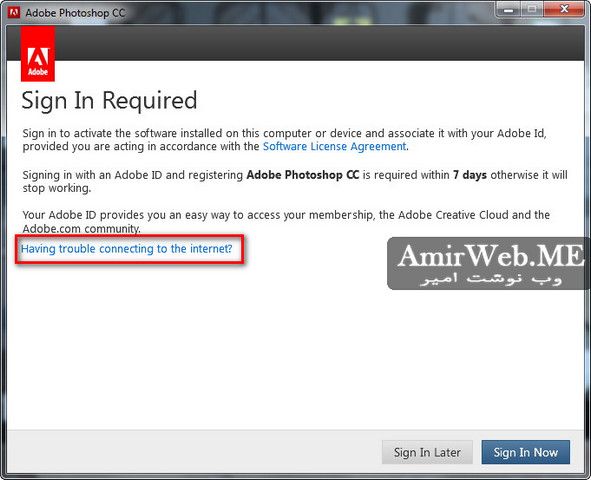 گزینه Offline Activation را انتخاب کنید
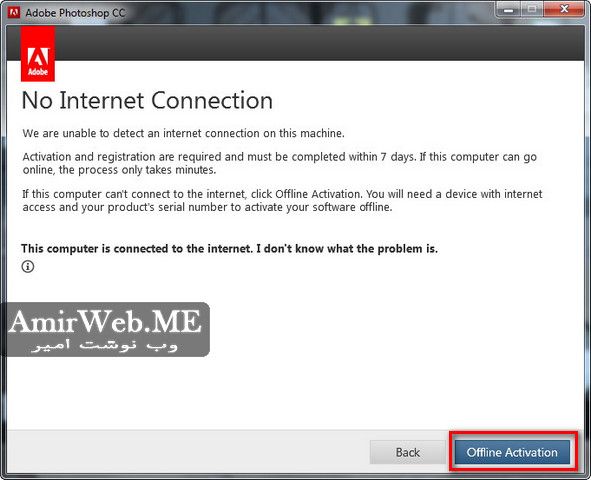 گزینه Generate a Requets Code را انتخاب کنید
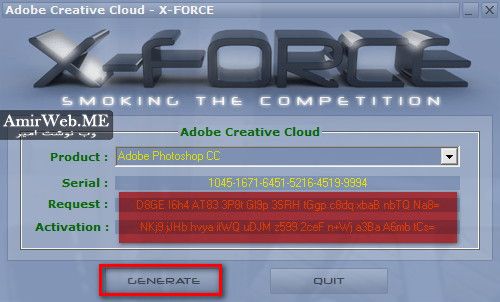
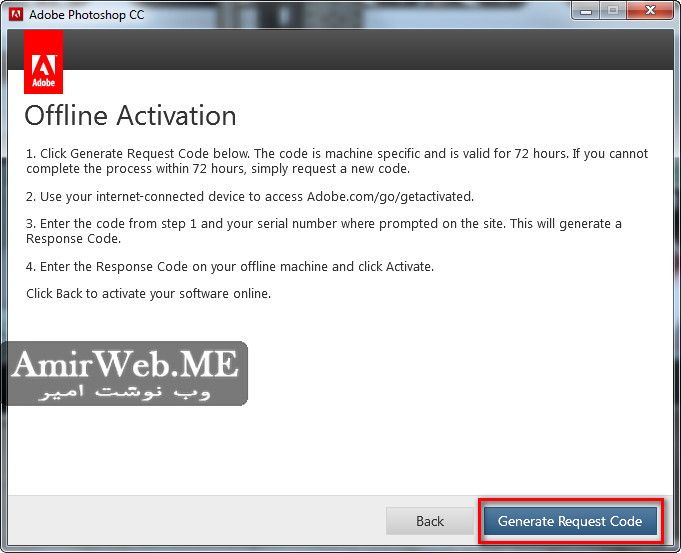 کدی به عنوان Requets Code بشما نمایش داده میشود آن را کپی کرده و در برنامه Keygen بخش Requets پیست کنید و generated را بزنید به شما کد Activation نمایش داده میشود آن را کپی کنید
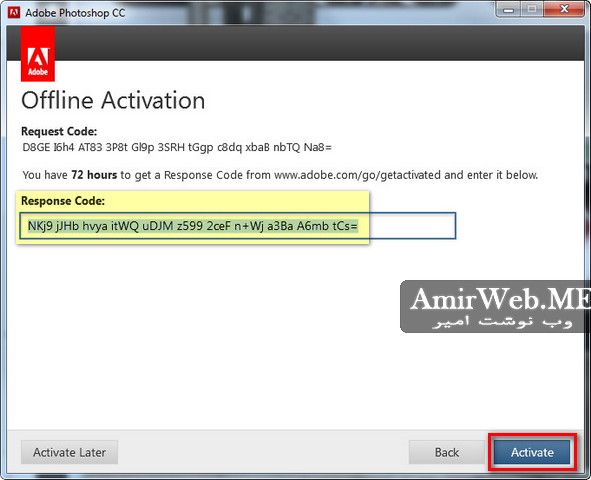
 کد را در بش Activation پیست کرده و کلید Activate را بزنید
 شما با موفقیت Adobe Photoshop CC v14 کرک کردید گزینه Launch جهت اجرا برنامه Adobe Photoshop CC v14 بزنید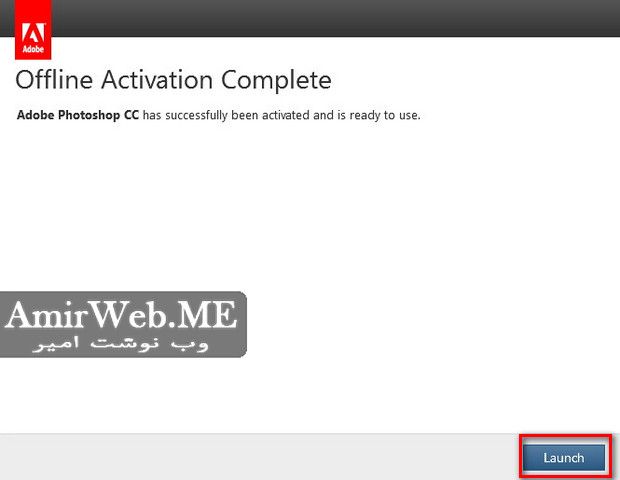
آپدیت آفلاین:
جهت بروزسانی به روش آفلاین ابتدا فایلهای بروزرسای را دانلود و از حالت فشرده خارج میکنیم
بروزرسانی Adobe Photoshop CC v14.1
در پوشه Updates سه بروزرسانی اولیه را بصورت ساده( نصب معمولی) اجرا و نصب کنید
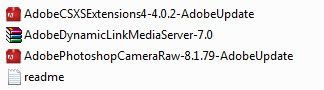 در مرحله بعد فایل Set-up.exe را در پوشه Update to 14.1 اجرا کنید
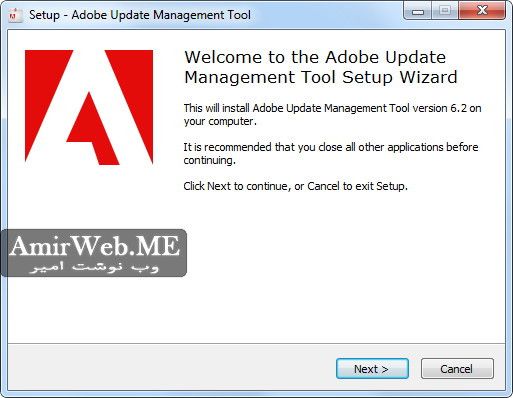
بعد از نصب برنامه Adobe Update Management Tool آن را اجرا کنید
جهت برورسانی آفلاین گزینه اول Install Offline Updates را انتخاب کنید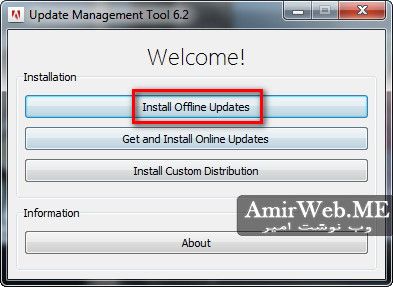 در پنجره باز شده مسیر پوشه Update to 14.1 و فایل اجرایی AdobePatchInstaller را به برنامه بدهید و RUN را بزنید
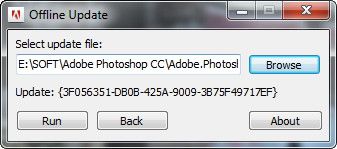 بعد از اتمام بروزسانی پیام زیر نمایش داده میشود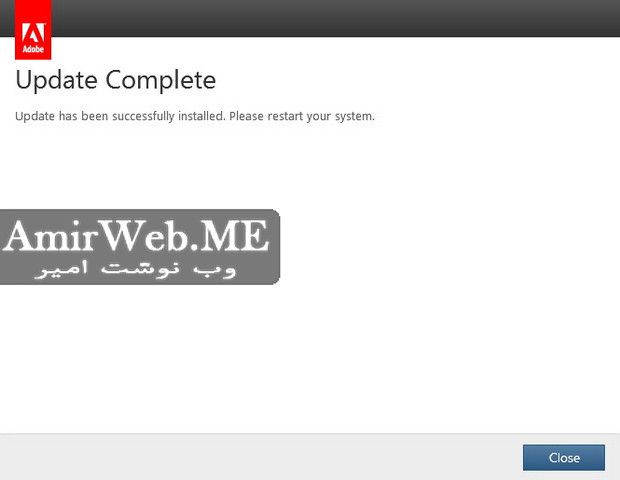
بروزرسانی Adobe Photoshop CC v14.2
برنامه Adobe Update Management Tool که قبلا در بروز رسانی 14.1 نصب کرده ایم را اجرا و مانند همان مرحله اینبار فایل AdobePatchInstaller را از پوشه بروزرسانی Adobe.Photoshop.CC.v14.2 انتخاب میکنیم
آپدیت آنلاین:
شما بعد از فعالسازی به طریق بالا میتوانید به راحتی Adobe Update Management Tool بصورت آنلاین برنامه خود را به آخرین نسخه بروز رسانی کنید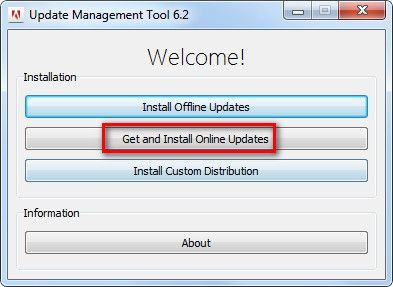
دانلود:
Crack Adobe Photoshop CC Adobe Update Management Toolموفق باشید و لذت ببرید!!!
سلام.
میشه لطفا به من کمک کنین ؟
من همه این مراحل رو می رم . ولی وقتی کد request رو می زنم میگه invalid request code !!! چرا کد رو میگه نامعتبر؟!!
واقعاگیر افتادم !!
این کد درخواستمه:
=nHhe 9NQr 7JUH HSg0 /tVm fKkc rITe 1P3m GDDr erLV zGk
سلام
احتمالا شما برنامه کی جن رو بستین و دوباره باز کردین
بین شماره سریالو کد درواست ارتباط هست که اگه شماره سریال با آن شماره سریالی که شما وراد کردن هماهنگ نباشد ارور کد درخواست نامعتبر میدهد
ببخشید اونوقت برای رفع این مشکل باید چیکار کنیم؟
سلام من اشتبا ه کردم و هم خوانی نداشته حالا چه کار کنم برنامه را می تونم کلا پاک کنم و از اول نصب کنم یا باید ویندوز را را هم از اول نصب کنم بعد فتو شالپ نصب کنم
برنامه را آنیستال ( Uninstall) و دباره نصب کنید
سلام خوبین.ببخشین من اینو از سایتی دانلود کردم ولی اصلا نمیتونم نصبش کنم مراحل نصبتون نیس توش.میشه لینک دانلود نرم افزار خودتون رو برام بزارین؟؟
سلام
از هرجا دانلود کنید مراحل نصبش همینه
برای مثال
http://p30download.com/fa/entry/46044/
سلام . داداش من نصب کردم کرکم کردم . اما از طریق خود سایت فتوشاپ آپدیت شد برنامه. حالا ارور کد میده . چیکار میشه کرد؟ ارتباط برنامه رو با اینترنت کلا باید قطع کرد؟؟
احتمال فایل تغییر دهند هاست را اجرا نکردین که برنامه اینجوری شده کلا برنامه را حذف و دوباره نصب کنید و با دقت مراحل را طی کنید
موفق باشین
سلام من تمام مراحل نصب رو درست رفتم ولی هر بار Request رو کپی میکنم و Generate رو میزنم خود به خود کپیه Request منو پاک میکنه انگار هیچی ننوشته بودم
لطفا راهنماییم کنید
با تشکر
احتمالا شما برنامه کرک را بستین و بعد دوباره باز کردین!
وقتی شماره سریال با شماره Request هماهنگ نباشه این اتفاق میفته
با تشکر از اینکه به سوال من سریعا جواب دادید.
ولی برتامه کرک رو به هیچ عنوان نبستم و سوال منم همینجاست که چرا همه راه ها رو درست رفتم ولی جواب نداده.
ولی این رو هم بگم این برنامه رو از سایت دیگه ای لود کردم. با این تفاسیر مجبورم برای اطمیتان از سایتی که شما گذاشتید دوباره لود کنم
سلام
می خواستم بدونم که فتوشــــاپ cc بهتره یا cs6؟ لطفا هر چه زود تر جواب بدید.ممنون
سلام دوست عزیز
نسخه فتوشاپ بستگی به کاربر داره و خب نسخه های جدیدتر امکانات بیشتری دارن و به سیستم قویتر نیاز دارن
کاربران بسته به نوع نیاز و مقدار توان سیستم یکی ازنسخه ها را استفاده میکنند و برخی کاربران از نسخه های قدیمی استفاده میکند( برای هماهنگی با فایل های ذخیره شده قبلی)
نسخه CC جدیترین نسخه هستش (CS در 2012 منتشر شده)
سلام استاد… چطوری ؟
آقا من هم این مشکل فرزانه رو دارم، اصلاً نمیشه یه راه حل بهم بدید درستش کنم، من خیلی به این برنامه نیاز دارم 😐
حتی کیگن از یه سایت دیگه هم دان کردم ولی کار نمیکرد، لطفاً شما یه چیزی بگید ….
اینم از شانس ما —- والا به پیغومبر
سلام, به نظر من خیلی ها همین که سریال نامبر رو گرفتن پنجره ی کیگن رو میبندن, خیلی خوب میشد از همون اول گوش زد میکردید, البته خود من هم همین کار رو کردم …
سلام
اگر دوستان دقت کنند در متن هایلایت کردم: ( برنامه Keygen را تا انتهای فعالسازی نبنید)
ولی دوستان کم لطفن
سلام, ببخشید من برنامه رو نصب کردم بدون مشکل, اما بخش آپدیت رو متوجه نشدم , یعنی اون رو هم نصب کردم ولی فایلی که گفتید رو پیدا نکردم و بیخیال شدم, بعد از اینکه برنامه رو باز کردم و به اینترنت وصل بودم خودکار آپدیت شد و بعدش ازم خواست سریال جدید وارد کنم, یعنی دیگه نمیتونم از نرم افزار استفاده کنم؟ ممنون اگه جواب بدید …
مراحل فعالسازی رو باید دوباره انجام بدین ،در صورت عدم موفقیت باید برنامه را وباره نصب کنید!
خیلی با استفاده بود.
ممنون
سلام ! من در حال حاضر از نسخه cs5 استفاده می کنم . برای نصب نسخه cc باید نسخه cs5 رو پاک کنم یا نیازی به این کار نیست ؟
این نسخه رو تست نکردم ولی نسخه های قبلی مشکلی در نصب کنار هم نداشتن
” منظورتون از نصب کنار هم ” اینه که جایگزین قبلی میشه ؟
نه یعنی میتونین با هم استفاده کنید هر دو نسخه را( تست کنید!)
سلام و خسته نباشید
من تمام مراحل نصبو طبق این صفحه شما انجام دادم و صفحه Keygen کلا از اولین مراحل نصب برنامه باز بوده و اصلا نبستمش ولی هنگامی که کد را در بش Activation پیست می کنم و کلید Activate را می زنم بهم این پیغامو می ده Response code entered is invalid. Please re-enter. ممنون می شم منو راهنمایی کنید و بگین که باید چه کار کنم تا مشکلم حل شه
سلام
تمام مراحل رو گفتم چندین بار هم تست شده
پیشنهاد میکنم حذف و دوباره نصب کنید و مراحل رو با دقت طی کنید)
من هم این مشکل رو دارم و این پیغام برام میاد Response code entered is invalid. Please re-enter چند بار هم نصب کردم به نظرتون چی کار کنم
سلام
من از دیشب تا امروز فوتوشاپ سی سی 15 رو دانلود کردم با این اینترنت سرعت قشنگم حالا امروز نصب کردم هم با توجه به راهنمای خود فایل هم با توجه به راهنمای تصویری شما ولی متاسفانه برنامه اصلا باز نمیشه و یه پنجره باز میشه که آپدیت رو میپرسه که اونم نمیشه و در نهایت مجبور به بستن پنجره میکنم که کلا برنامه میبنده. من چه کنم؟ برنامه پچ نداره و فقط کرک داره که اونم کپی کردم فایده ای نداشت. پشیمونم از دانلود این برنامه
کمک کنید ممنون میشم
خــــیلی خــــیلی ممنون …
بدون درد سر و راحت اکتیو شــد … <3
باسلام ، فوتوشاپ را نصب کرم ولی میخوام روی ویرایش انجام بدم عکس نمایان نمیشه . لطف راهنماییم کنید .
سلام
من فتوشاپ و کرک کردم اکتیو شد ولی حالا بعداز بکماه دوباره باز نمیشه مطمئمنم ک مسیر اکتیو و درست انجام دادم چندبارم انجام دادم ولی همون آش و همون کاسه ……
لطفا مشکلشو بم بگید.. اصلا شاید این سی دی های شرکت نوین پندار مشکل دارن…
سلام.من برنامه رو از سایت دانلود ها دانلود کردم.مراحل نصب رو انجام دادم وقتی برنامه رو می خوام باز کنم تا اکتیو آنلاین کنم میگه آپدیت کنین و گزینه دیگه ای نیس.سوالم اینه چطور میشه قبل اکتیو کردن آپدیت کرد؟
ممنوووووووووووووووووووووووون
آقا تورو خدا کمکم کن قسمت install رو من ندارن چیکار کنم؟
هروقت جواب منو داد جواب تورو هم میده!!!!!!به همین خیال باش
دوستان عزیز
عدم پاسخ را حمل بر بی ادبی ندونین، یا پاسخ رو نمی دونم یا قبلا در متن و کامنت ها توضیح دادم
موفق باشین
با سلام
من تمام مراحل رو درست رفتم . اما یه سوال داشتم :((چرا وقتی برنامه ی فتوشاپ رو باز میکنی قسمت 3D فتوشاپ فعال نیست))
ممنون میشم به سوالم جواب بدین
سلام
دو مورد هست که این مشکل پیش میاد
1- نسخه درست کرک نشده ( دوباره کرک کنید)
2- مشکل کارت گرفیکه( آپدیتش کنید)
سلام
من وقتی Requets Code رو کپی/پیست میکنم و GENERATE رو میزنم بم کد Activation نمیده!!!!
لطفا راهنماییم کنید منتظرم
ممنون …
سلام، من هم مثل خیلی از دوستان مشکل اکتیویشن رو دارم، نه نرم افزار رو بستم و نه سیستمم به نت وصل بوده!!! البته من یک احتمال میدم، توی مراحل نصب من دیدم که سایت به نسخه 64 بیتی اشاره کرده، اما من موقع نصب فقط گزینه 32 بیتی رو داشتم، ویندوز من 32 بیتی یعنی x86 هست، احتمالا دوستانی که مثل من مشکل دارن سیستم عامل کامپیوترشون 32 بیتی باشه و این روشی برای اکتیو کردن 64 بیتی ها باشه!!!
سلام….میخواستم بدونم برای کسی که مبتدی است چه نرم افرازی از فتووشاپ مناسب است؟؟؟
سلام
به نظرم نوع و نسخه مهم نیست مهم تلاش برای یادگیریست
شما میتوانید آخرین نسخه را استفاده کنید محیط و ابزار مشابه اند و در نسخه های جدیتر بهبود و رفع مشلات و همچنین آسان شده استفاده دیده میشود و همچنین قابلیت های بیشتر و حرفه ای گنجاده شده که افراد مبتدی نیازی ندارنن
من شخصا نسخه CC رو پیشنهاد میدم
من فتو شاپ رو نصب کردم و کرک رو اجرا کردم همه چیز به خوبی پیش رفت اما بعد از تموم شدن همه ی مراحل حالا بالا نمی اد این ارور رو میده
http://upcity.ir/images2/12333781224349501853.png
سلام میشه لطفا یه لینک بزارین برای adobe update manegment لینکی که هست eror میده!
اشتباهی Keygen رو بستم چه جوری حذف کنم دوباره نصب کنم؟ از c پوشه adobe حذف کردم دوباره نصب کردم نشد، activation نمیده… ممنون میشم جواب بدین
سلام
باید از کنترل پنل آنیستال میکردین
از control panel هم uninstall کردم بازم نشد… ایا کسی هست مرا یاری کند؟
سلام، ادم اینقد ذهنش درگیر نصب نرم افزار میشه که یادش میره سلام کنه ممنون که با حوصله پاسخ میدین فقط زود به زود به سایتتون سر بزنین حالا اقای امیر من چیکار کنم؟ بیخیال cc بشم؟
بازم سلام، امیر خان گفتم که uninstall کردم نشد باز همون راهو میزاری پیش پام… نمیدونین بگین نمیدونم دیگه
با سلام
من مراحل نصب و خیلی راحت رفتن درست همونجور که گفتید ولی این فایل های بروزرسای که گفتید رو از کجا باید دانلود کنم؟
بعدشم توی خود برنامه adobe management هست پس لین لینک و دوباره واسه چی گذاشتید؟
اگر میشه خیلی زود جواب بدید ممنوووووووووووووون
سلام من چیکار کنم؟ activation نمیده، چه جوری حذفش کنم دوباره نصب کنم؟
سلام دمتتتتتتتتتتتتتتتتتتتتتتتتتتتتتتتتتتتتتتتتتتتتتتتتتتتتتتتتتتتتتتتتتتتتتتتتتتتتتتتتتتتتتتتتتتتتتتتتتتتتتتتتتتتتتتتتتتتتتت گرم
سلام خواهش میکنم هر چه زود تر به سوال من جواب بدین
من تا مرحله اخر میرم و برنامه Keygen را تا انتهای فعالسازی نمیبندم و دقیقا همونطور که شما گفتید عمل میکنم ولی در مرحله آخر وقتی کلید Activate رو میزنم این اروره رو میده
http://up.ani-dl.ws/images/omapqt1bfzd8ir6s51um.jpg
و دیگه کلید Activate هر چقد روش میزنم عمل نمیکنه لطفا بگید چیکار کنم
سلام
یکبار دیگه مراحل رو طی کنید حتما از قطع بودن اینرتنت مطمئین بشین
سلام من این برنامه رو نصب کردم اما تو قسمت keygen ازم پسوورد میخواد لطفا کمکم کنید مرسی
سلام من این برنامه رو نصب کردم اما تو قسمت keygen ازم پسوورد میخواد لطفا کمکم کنید مرسی.
سلام من اینو مثل نصب تصویری اینجا انجام میدم فقط جای کیگان که کد Requets Code رو میزنم داخل keyganبعد کد اکتیو رو بهم میده میزنم تو قسمت فعال سازی فتوشاپ و اکتیو رو میزنم اخطار میده ک کد نامعتبر است؟باید چیکارکنم؟
سلام
لطفا میشه بگین چطوری از طریق فایروال باید غیر فعال کنم؟
من تو کامپیوتر خیلی بی سوادم……………
سلام
من فتو شاپ رانصب کردم واز زمانی که دارم باهاش کار میکنم درایور c هی داره حافظه خالیش کمتر میشه و سرعت فتو شاپ هم خیلی پایینه لطفا راهنمایی کنید
یادم رفت بگم من cc 2014 نصب کردم
سلام من فتوشاپcs6با خرید cdنصب کردم اما بعد30 روز باید آبدیت شه
سریال نامبر هم پیدا نکردم میشه راهنمایی کنین ممون
heloo
هم اکنون نیازمند یاریتان هستم
ج بدین لطفا خسته شدم ازبس پاک کردم نصب کردم
امیییییییییییییییییییییییییییییییییییییییییییییییییییییر
سلام من وقتی نصبش کردم و میخوام وارد ادوبی بشم اون کد نمیاد همون کی جن اون قسمت پایینش خالیه اونو اصلا بستش نمیکنم وقتی مخوام نصبش کنم نمیدونم چرا اینجوریه
بسیار عالی
ممنون
اقا من اشتباه کردم و بجای iاینیستال کردن کزینه ی try رو زدم و رفتم تا اونجایی که می گه قواننین رو بخون و اکسپت کن اکسپت رو که میزنم دباره همون صفحه رو میاره ارتباط من هم از اینترنت کاملا قطع و دوباره نصب کردم اما تا میخوام نرم افزار رو باز کنم و ادامه ی مراحل اکتیو رو برم دوباره همون صفحه ی رو میاره نمی دونم چیکار کنم
لطفا زود جواب بدید کار ضروری دارم ممننون میشم
با سلام وخسته نباشید من فتوشاپ را نصب کردم همه مشگل ها هم حل شد فقط یه سوال هرچقدر فینت فارسی داخلش میزارم اخرش فارسی تایپ نمیکنه
اگه فارسی نشه که چه به درد میخوره ما تمام کارهامون متن فارسی داره
سلام ببخشید برنامه کیگان را از کجا بگیرم ؟
سلام.
لطفا جواب بدهید.
من مراحل رو رفتم وقتی میخواد شروع کنه نصب بشه 2 درصد که جلو میره پیغامی با این عنوان میده Please insert disk Photoshop cc 2014_x64 to continue دقیقا منظورش از این پیغام چیه؟؟
برای اینکه این مشکل برطرف بشه، باید فولدر حاوی فایلهای نصب برنامه رو از دیویدی یا فلشمموری، روی هارددیسک سیستمتون کپی کنید و از روی هارددیسک برنامه رو نصب کنید.
کسانی که در آخرین مرحله نصب با پیغام Response code entered is invalid. Please re-enter مواجه می شوند توجّه کنند که باید سریال تولیدی Activation را کپی کنند و برنامه Keygen را ببندند.
در حالی که نرم افزار هم در حال اجرا نیست برنامه Patch.exe را با کلیک راست کردن روی آن Run as Administrator کنند. سپس دوباره نرم افزار فتوشاپ را اجرا کنید و این بار سریال Activation که قبلا کپی کرده بودید دوباره پیست کنید و لذت ببرید!
دمت گرم
سلام، عالی بود، ممنون.
سلام من برنامه فتوشاپ رو نصب کردم اما مدتی 30 رزو وقت داده بود که استفاده کنم حالا باید چی کار کنم ؟
سلام دوست عزیز ضمن تشکر از زحمتی که کشیدید خواستم عرض کنم که من تمام مراحل نصب و کرک رو انجام میدم ولی بعد از چند روز استفاده وقتی میخوام فتوشاپ رو اجرا کنم پیغام میده Sing In Now و انتخاب بعدش هم Quit هست و دیگه کار نمی کنه میشه لطفا راهنمایی بفرمائید.
ممنون
سلام، ممنون میشم اگر لطف کنید به من کمک کنید.
نرم افزار من تا مدتی پیش سالم بود و مشکلی نداشت اما حالا در ابتدا که نرم افزار رو باز می کنم وقتی فایل های فتوشاپ یا عکس یا هرچیزی رو داخل صفحه ی نرم افزار open می کنم بعد از کمی load کردن نرم افزار هنگ می کنه و دیگه هیچ فعالیتی نمیشه روش انجام داد و اصلا فایل رو هم باز نمی کنه!
این مشکل از کجاست ؟
نرم افزار هم فکر نمی کنم با مدت مشخصی نصب شده باشه، تغریبا بیش از ۶ ماه هست که نصب شده روی سیستم.
سلام
توروخدا کمک کنید
من برای اکتیو کزدش بمشکل برخوردم
کد requestمیزنم وبعدم میزنم generateولی کد اکتیو رو بهم نمیده!!!!!!!!
3بار uninstallکردم از اول نصب کردم بازم نمیشه!!!!!!!!
چیکار کنم؟؟؟؟؟؟؟؟؟؟
وقتی keygan رو اول نصب باز میکنی دیگه نبند بزار باز باشه وقتی ببندی آخر مرحله هم باز کنی کد نمیده
چرا دوروغ میگی !!! مجبوری مردم رو سر کار بزاری .بگو نمیشه و خلاص .دوست عزیز این کار شدنی نیست
یکی رفت تونس یکی نرفت نتونست!!!!
اون کد که موقع نصب میدید تا ادامه نصب پیش بره باید تو قسمت اول بزنید تا بشه من تونستم برای سریال
ممنونم عالی بود
سلام
یعـــنی خیـــلی خیــــلی ممنون
حــــــــــال کردم
مرسی سایت بسیار خوبتون
سلام
همه این کارا رو کردم ولی آخرش درست نشد
response code entered is invalid.please re-enter
چندین بار پاکش کردم دوباره نصبیدم… بازم همینو میده
سلام
خیلی خیلی خیلی خیلی عالی بود
خیلی ممنون ….
مورد seo (بهینه سازی سایت) میتونید کمکم کنید…. ممنون میشم اگه کمکم کنید
اون کد که موقع نصب میدید تا ادامه نصب پیش بره باید تو قسمت اول بزنید تا بشه من تونستم
اون کد که موقع نصب میدید تا ادامه نصب پیش بره باید تو قسمت اول بزنید تا بشه من تونستم در قسمت سریال
سلام
خیلی ممنون از توضیحاتتون
چرا به دوروغ چیزی که بلد نیستی میزاری …… قسمت کد فعال نمیشه ….و تو اون قسمتی که میگی کد رو paste کنید شدنی نیست
بلد نیستید خب الکی چرا متهم میکنیدشون اون کد که موقع نصب میدید تا ادامه نصب پیش بره باید تو قسمت اول بزنید تا بشه من تونستم بلد نیستید مردمو متهم نکنید
سلام.من میخواسم فتوشاپ cc پاک کنم و از اول طبق اموزشاتون پیش برم.اما هر کاری میکنم unistall نمیشه.چیکار کنم؟
Very goooooooooooooooooooooood
آموزشتون خیلی کامل و واضح بود تشکر، فقط یه سوال ، هربار ک فتوشاپو باز میکنیم باید دیس شیم؟؟؟
چون من یه بار طبق آموزش شما نصب کردم ولی انگاری به صورت trail نصب شده بود بعد حدود دو هفته یا بیشتر منقضی شد!!!! اگه لطف کنین بگی ایراد کار چی میتونه باشه ممنون میشم.
با عرض سلام و خسته نباشید
من حدود 5 ماه با همین فتوشاپ کار کردم اما حالا صفحش باز میشه اما پنجره ی progress که توش نوشته (recovering large document format)کامل نمیشه و من نمیتونم هیچکاری بکنم اگه ممکنه راهنماییم کنید ممنون میشم
سلام.
کد requestمیزنم وبعدم میزنم generateولی کد اکتیو رو بهم نمیده
.مشکل از کجاشه فقط وقتی generate رو مزینم کرکو بهم میده.
یبارم از اول شروع کردم به نصبش و فایل pathe رو که باز کردم نبستم ولی بازم همون مشکلو داشت.
الانم وارد برنامه نمیشه میگه باید sign بشی
منم همین مشکل دارم تروخدا یکی کمک کنه
سلام
برای گرفتن کد فعال سازی
هنگام وارد کردن Requets Code
عبارت paste request code here رو پاک کنید
بعد request code رو وارد کنید تا به مشکل برنخورید
شاد باشید و موفق
فرق نداره عزیزم پاکم بکنی نمیده بهت اکتیو کدو خنگ ک نیستیم همین کارو میکردم من از اول ولی نمیشد 😐
مال منم نمیده
ممنون من انجام دادم و نصب شد همچی کامل و خــــــــــــــــــــوب
اون دوستانی که میگن کد آخر رو نمیده حتما دقت کنید که برنامه ی کرک رو نبندین از اول تا آخر کار و یا این که اون سریال نامبری که همون اول وارد میکنید رو دقت کنید کامل و صحیح وارد کنید
پیشنهاد میکنم قبل انجام دادن مراحل سیستم رو ریست کنید
در غیر این صورت مشکل از سیستم شماست و نه از روش کرک
امید وارم به کارتون بیاد 🙂
دمت گرررررررم داداش
عااااالی
فقط اگه روش نصب پلاگینارم یادم بدی ممنون میشم. اگه میشه ایمیل کنی. مررررسی
با تشکر از آموزش خوب سایت شما لطفا برای مک هم بذارید این آموزش رو
سلام.ببخشید من برنامه فوتوشاپ رو یک بار پاک کردم الان میخوام دوباره نصب کنم نمیشه اخه..میگه بعضی فایل ها فاسده.چیکار کنم؟؟؟؟؟؟؟؟؟؟؟؟
ممنون بابت مطلب مفید متاسفانه اگه یکبار اشتباه نصب بشه محصولات ادوبی و توی رجیستری ویندوز ثبت بشه دیگه نمیشه به راحتی فعالش کرد
با سلام و سپاس بسیار عالی بود
ببخشید لطفاااا جواب بدین من تا (در پنجره باز شده مسیر پوشه Update to 14.1 و فایل اجرایی AdobePatchInstaller را به برنامه بدهید و RUN را بزنید)این قسمت میرم ولی اپدیت فقط 1درصد جلو میره بعد چندین ساعت! بار دوم نصب میکنم هردوبار تا اینجا میره دیگه جلوتر نمیره نمیدونم ایرادش چیه…لطفا بگین چیکارکنم؟!:(
خیلیییی ممنون از توجهتون!!!!!!!!!!!!!!!!!!!!!!!!!!!!!!
من با این روش تونستم کرک کنم اما بعد از یک ماه پیام اومده که نسخه غیر قانونی رو استفاده میکنم و باید بخرمش
در صورتی که این سیستمم آپدیت اتوماتیکش خاموشه و اصلا به اینترنت وصل نیست
با سلام
من برنامه
Adobe Update Management Tool
رو برای مک ( مکینتاش ) نسخه ال کپتان می خوام
سلام
با تشکر از سایت خوبتون
سلام.دست شما درد نکنه واقعا گل کاشتید واقعاممنونم
حاجی پیس می کنم چیزی نمیده
سلام
عالی بود ممنون
سلام چرا بعد نصب فوتشاپ واکتیو کردن باز صفحه licence باز می شود
بسیار عالی . ممنون از لطفتون
من هر چی Requets Code رو در Requets پیست میکنم کد Activation رو نمیده نمی دونم چرا خواهشم میکنم حوابمو بدید خیلی ضروریه
چرا بعداز اینکه request codرو وارد می کنم وgenerateرو هم میزنم activation cod رو نمیده؟؟ ممنون میشم راهنمایی کنید
ببخشید من generated رو میزنم ریکوست و اکتیویشن فعال نمیشن
http://8pic.ir/images/v6ixy8xec4ojlk5lv7b0.png
صدبار پاک و نصب کردم اما نمیشه لطفا جواب بدید
با تشکر نصب شد ..
با چه ویندوزی جواب میده؟
چرا میگه اکتیویشن کد invalid هست.. در حالیکه فایل کیجن رو نبستم از اول تا اخر و تمام مراحل رو به درستی انجام دادم….
اگه مجبور نبودم اصلا نصب نمیکردم هیچوقت از شرکت ادوب و نرم افزاراش و اسمش حتی خوشم نیومده
دورود بر شما
من ادب پریمیر نصب کردم آخرش این خطا رو میده
**** شما نمی توانید اجرا کنید بخاطر wmcore.ddl is missing لطفا مدیا پلیر را نصب و دوباره اجرا کنید
من تمام مدیا پلیر 9 تا 11 رو نصب کردم ولی مشکل حل نشد
movemaker رو هم نصب کردم بازهم جواب نداد لطفا راهنمایی کنید
ممنون
موفق باشید
سلام
مدل دقیق ویندوز رو بگین
به احتمال زیاد از نسخه N ویندوز استفاده میکنین و باید پک ویندوز میدا رو نصب کنید
چرا پاسخگو سوالات نیستین
وقتی ی مطلبی و اشتراک میزارید لطفاهم پاسخگو باشین
من به این سایت نمره 0 هم بزور میدم
سلام دوست عزیز
دقیقتر از مطلب بالا نمی تونم توضیح بدم
سعی کردم با تصویر و به ساده ترین روش بگم
دوستانی که با دقت مراحل رو میرن موفق می شن
آقای فدایییان من مراحل نصب و درست انجام دادم اصلا اکتیویشن و ریکوست رو نمیده نگاه تصویر بکنید
http://8pic.ir/images/v6ixy8xec4ojlk5lv7b0.png
در این وضعیت که عکس گذاشتین برنامه بستس یعنی مراحل رو درست نرفتین
Requets Code رو برنامه نصب می ده به شما و بعد از اینکه شما این کد رو به کیجین دادین اکتیو کد رو بشما میده
سلام
من قبلا این نرم افزار رو نصب کردم حالا میخاستم کرکش کنم اما اصن connect later نداره ک بخوام ادامه بدمش
اگه اینترنت وصل باشه فقط retryو اگه نباشه فقط license this soft wareداره که اصلا به مرحله ای نمیرسم که بتونم از serial numberستفاده کنم
میشه بپرسم من چیکار باید بکنم؟
خیلی مطلب خوب و جامع و کاملی بود !
ممنون که به اشتراک گذاشتین
هر کاری میکنم این میاد یعنی چی؟ باید چیکار کنم ؟
http://s1.picofile.com/file/8261669618/Snapshot_1.png
سلام
تمام مراحل بالا رو بطور کامل انجام دادم ولی آخر کار که کد اکتیویت رو وارد می کنم و اکتیویت رو میزنم ارور میده و میگه response code entered is invalid.please re-enter چندین بار هم فتوشاپم رو پاک کردم و دوباره نصب کردم و مراحل بالا رو طی کردم و لی همش با همین خطا مواجه میشم لطفا کمک کنید….
تشکر جالب بود
سلام و درود خدمت شما. یه سوال داشتم . من برنامه Update management Tool رو نصب کردم و گزینه Install offline update رو میزنم وبعد دکمه Browse یک فایل از من میخواد به نام Adobe Patch installer . خب من این فایلو از کجا باید بیارم. هرچی تو درایو c که برنامه های Adobe من نصبه search میکنم نیستش این فایل. باید چه کار کنم؟؟ ممنون میشم زود جواب بدید.خیلی عجله دارم. کارم لنگه!!!!. متشکر
با سلام
لطفا کمک کنید
من برناه فتوشاپ Adobe Photoshop CS5 (64 Bit)
نصب کردم ولی تا عسکی وارد میکنم برای اصلاح
این پیغامو میفرسته chek online for a solution close the program
روش کلیک میکنم برنامه کلا بسته میشه و هر بار باز کردن این اتفاق میافته
سلام این نرم افزار روی ویندوزxp هم نصب میشه؟؟؟؟؟؟؟؟؟؟
من برنامه رو نصب میکنن ولی قسمت اخرش میزه Failed و نصب نمیشه.باید چکار کنم
پسورد فایلتون چیه؟:/
مال من مراحل نصبش اینطوری نیست اصلا جایی رو نمیاره که سریال وارد کنم همین چند دقیقه لازم دارم تو رو خدا جواب بدید
سلام ببخشید مال من سریال تو activation کپی نمیشه اخه
دمت گرم مشتی هستی و پرطرفدار دیگه رد داده بودم دوساعت هزار نوع فایل پچ امتحان کردم و نشد خیلیییییی مرسی واقعا کارمو راه انداختی 🤌🏻❤️
من نسخه 2015 فتوشاپ cc رو از یه سایت معتبر هم دانلود و عین مراحلی که شما توضیح دادید انجام دادم
ولی به قسمت رکوئست کد که میرسم دیگه کد اکتیو رو نشون نمیده
یعنی کد رکوئست رو توی پنجره آبی رنگ وارد میکنم و بعد دکمه generate رو میزنم حالا باید کد اکتیو Activation رو بمن بده تا در پنجره رکوئست کد وارد کنم ولی چیزی نشون نمیده اگه ممکنه بگید اشکال کار کجاست و چیکار بکنم
لطفا از طریق ایمیل خبرم کنید ممنون
سلام آقا من فوتوشاپ سی سی رونصب کردم نسخه 32 بیتی رو پنل 3D رو داره فعاله ولی گزینه های داخلش غیر فعاله چه باید بکنم ممنون میشم جواب بدین
خیلی ممنون. بسیار عالی و خوب بود.
اقایی فدائیان واقعا متشکرم من خیلی وقت این مشکل داشتم ک الان رفع شد سپاس
من با همین روش فعال کردم ولی هر چند روز یکبار باید دوباره فعال کنم راهی برای فعال سازی همیشگی نیست ؟
ممنون – برای خرید ملک در شهر رشت با ما در تماس باشید شاید بتونیم جبران کنیم