Control Panel مرکز کنترل ویندوز میباشد کلیه تنظیمات سخت افزاری و نرم افزاری و کنترل ویندوز در آن جای گرفته، از تنظیم زبان گرفته تا حذف و نصب ست افزار ها ، در ویندوز XP تا 7 راه بسیار ساده دسترسی به Control Panel کلیک بر روی منوی Start و انتخاب گزینه Control Panel بوداما در ویندوز 8 خبری از منوی استارت نیست!!
در این پست چهار روش جهت دسترسی ساده و سریع به کنترل پنل در ویندوز8 را معرفی میکنیم:
روش اول: آیکون در دسکتاپ
ساده ترین روش جهت دسترسی به ایجاد یک میانبر در دیسکتاپ میباشد برای این کار بر روی محیط خالی دیستاپ کلیک راست و Personalize را انتخاب کنید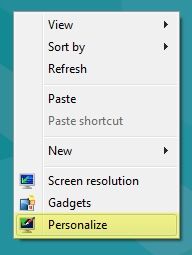

در منوی نمایش داده شده از سمت چپ گزینه click on Change Desktop را انتخاب کنید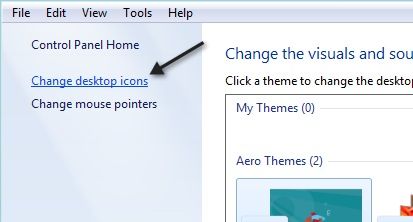

موارد مورد نظر جهت نایش در دیسکتاپ را تیک دارکنید در انجا من Computer و Control Panel را انتحاب میکنم ( Computer را بدلیل استفاده درروش بعد انتخاب میکنم)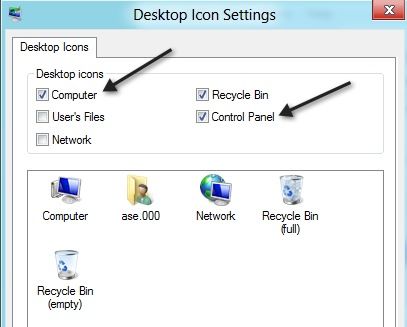

بعد از تائید پنجره در صفحه دیسکتاپ گزینه دسترسی به کنترل پنل ایجاد شده و آماده استفاده است!
روش دوم: پنجره Computer
با کلیک بر رویComputer شما دسترسی سریعی به کنتل پنل دارید ( روش ایجاد میابنبر Computer در روش قبل گفته شد)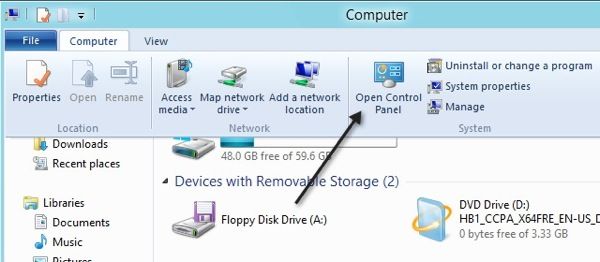

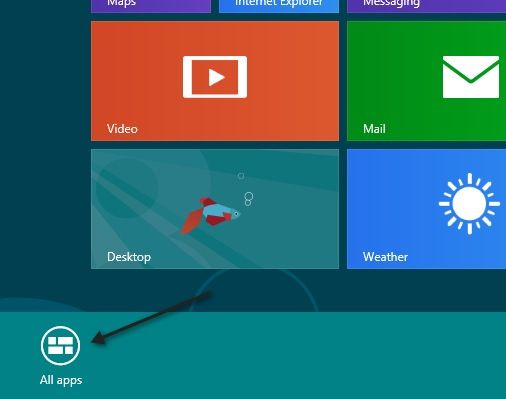
در حالت مترو موس را به قسمت چپ پایین ببرید بر روی گزینه ALL apps (در ویندوز8.1 علامت فلش رو به پایین) را انتخاب کنید

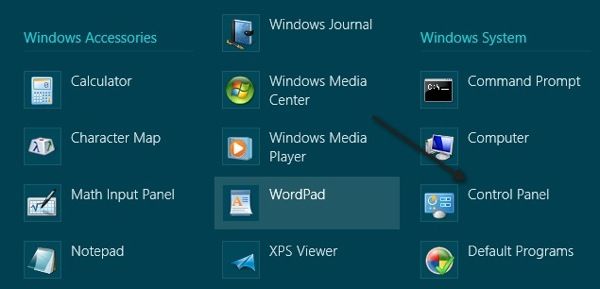
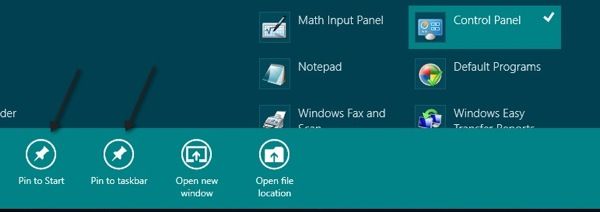

روش چهارم: استفاده از موس در حالت مترو
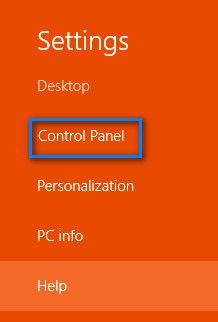
موس را به سمت راست از پایین به بالا برید تا منوی ویندوز 8 نمایش داده شود گزینه Settings را انتخاب کنید

Control Panel را انتخاب کنید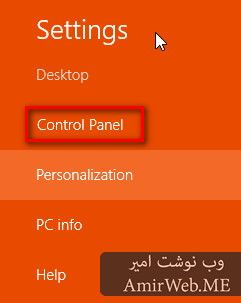

روش پنجم: استفاده از منوی استارت
در ویندوز8.1 در حالت دیسکتاپ بر روی 

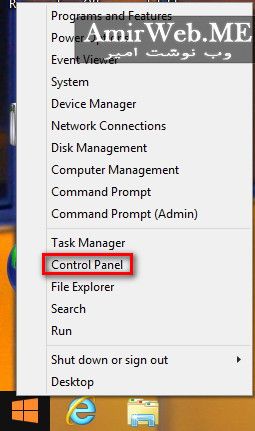

روش ششم : کلید میانبرwin+I
در محیط دیسکتاپ ویندوز که هستید کلید میانبر WIN+I را بزنید و Control Panel را انتخاب کنید