جهت آشنایی بیشتر با شبکه مجموعه ای از مقالات در موضوع IP ، SubMask،Gateway، DNSو WINSآشنایی با ساختار شبکه را منتشر خواهم کرد
راحترین راه برای اختصاص چند IP آدرس برای یک سیستم استفاده از چند کارت شبکه میباشدف که با کابل شبکه به هر یک تنظیمات IP و … را اعمال کنیم
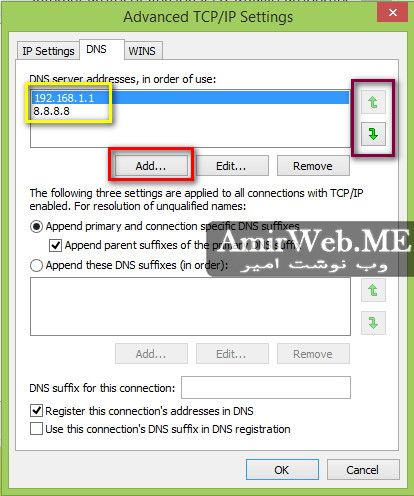
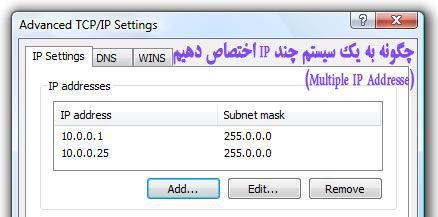
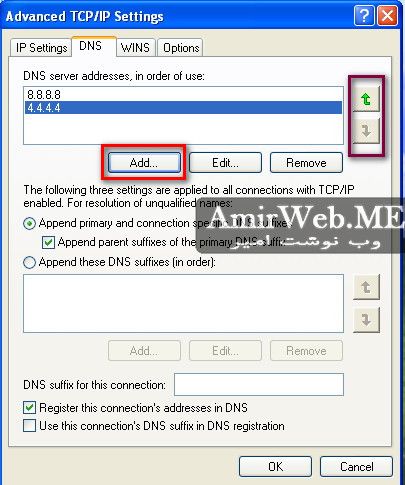
اما ما میتوانیم به یک کارت شبکه با یک کابل شبکه، چندین IP ،SubMask، Gateway وDNS تنظیم کنیم (Multiple IP Addresse)
- توجه کنید دادن چند IP در مواقعی نیاز میباشد که بر روی یک بستر شبکه از چند رنج IP مختلف بهره میگیرم. ( برای مثال شبکه داخلی و اینترنت را با رنج IP جدا کرده ایم)
- درتنظیم IP و … دقت کنید تا با اشکال برخود نشود.
- حتما ساب نت صحیح را بر اساس IP اضافه شده تنظیم کنید.
- جهت شناسایی و ارتباط در شبکه دادن Gateway هر کدام از IP آدرسها ضروریست.
- امکان تداخل بین شبکهها وجود دارد شما باید نسبت به پیکربندی هر کدام از شبکهها اقدام کنید.
در ویندوز XP
ابتدا به Control Panel بروید





روش کارت شیکه مورد نظر ( بصورت معمول با نام Local Area Connection برای اتصثالهای با سیم شبکه) کلیک راست و Properties را انتخاب کنید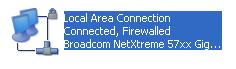
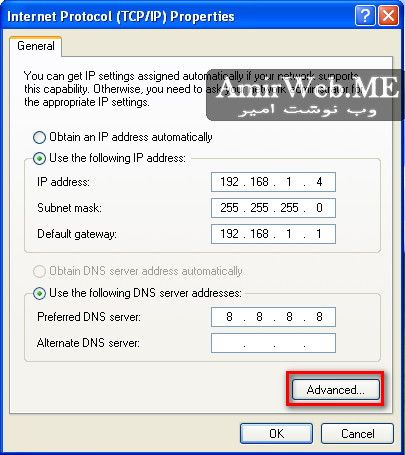

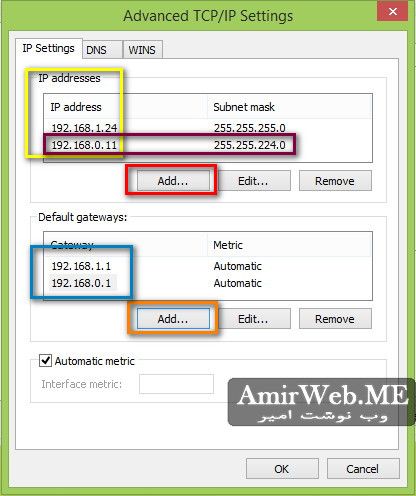
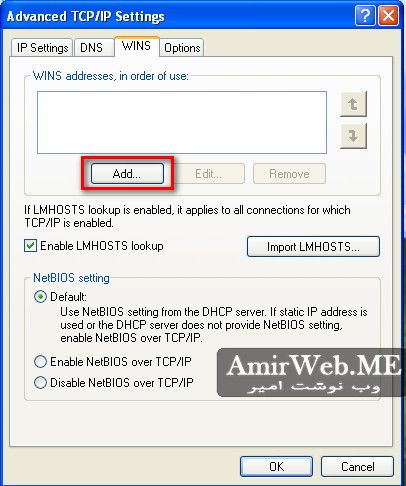
در برگه IP Settings جهت دادنIP آدرس جدید گزینه Add… را کلیک میکنیم IP و Subnet mask مورد نظر را وارد کرده OK می کنیم
جهت تعریف Geteway اضافی از قیمت Add.. بخش مورد نظر استفاده میکنیم
شما با کلید Remove توانایی حذف و با Edit.. امکان ویرایش دادههای داده شده را دارید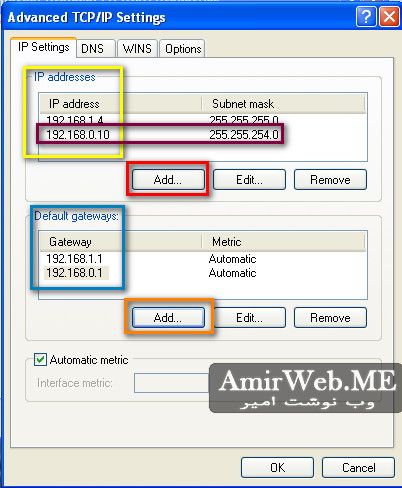
در ویندوز7
ابتدا به Control Panel بروید
بر روی گزینه Network and Sharing Center کلیک کنید

روش کارت شیکه مورد نظر ( بصورت معمول با نام Local Area Connection برای اتصثالهای با سیم شبکه) کلیک راست و Properties را انتخاب کنید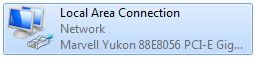
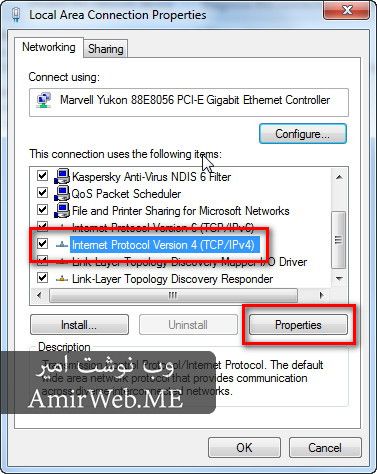
گزینه Advanced… را انتخاب میکنیم
جهت تعریف Geteway اضافی از قیمت Add.. بخش مورد نظر استفاده میکنیم
شما با کلید Remove توانایی حذف و با Edit.. امکان ویرایش دادههای داده شده را دارید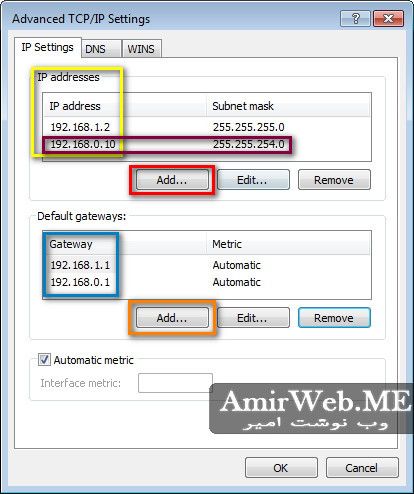
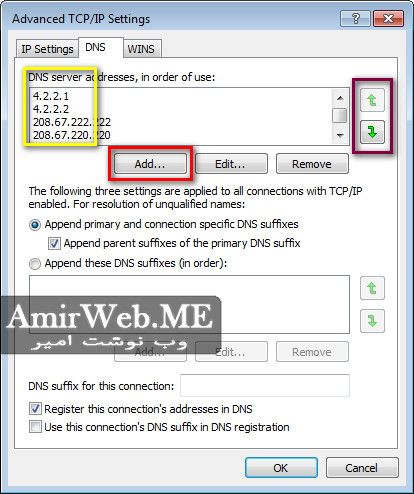

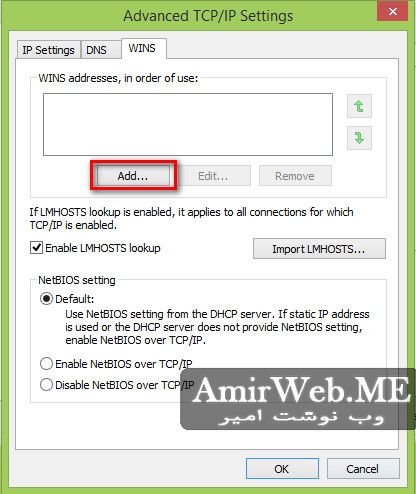
در صورت نیاز به تعریف WINS از برگه مورد نظر می توانید تنظیمات netBIOS و WINS را انجام دهید.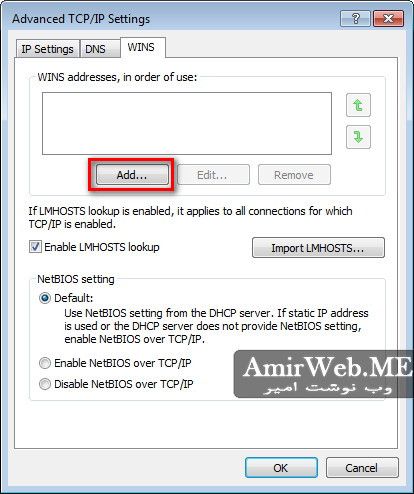

در ویندوز8
موس را به سمت راست از پایین به بالا برید تا منوی ویندوز 8 نمایش داده شود گزینه Settings را انتخاب کنید
Control Panel را انتخاب کنید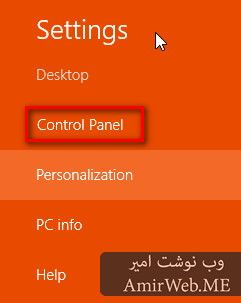
از قسمت بالا Category را بر روی Large ویا Small icons قرار دهید
Network and Sharing Center را انتخاب کنید
در سمت چپ بر روی گزینه Change adapter setings کلیک کنید
روش کارت شیکه مورد نظر ( بصورت معمول با نام Local Area Connection برای اتصالهای با سیم شبکه) کلیک راست و Properties را انتخاب کنید.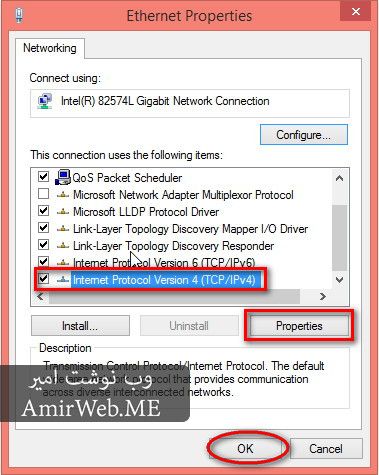
گزینه Advanced… را انتخاب میکنیم
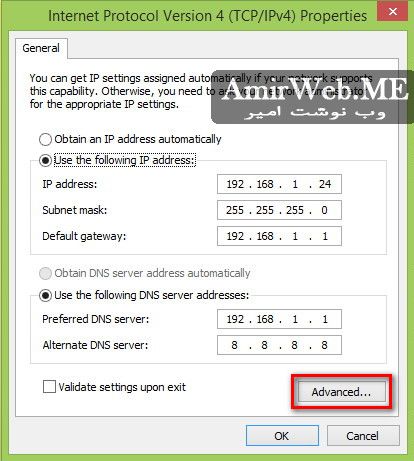
در برگه IP Settings جهت دادنIP آدرس جدید گزینه Add… را کلیک میکنیم IP و Subnet mask مورد نظر را وارد کرده OK می کنیم
جهت تعریف Geteway اضافی از قیمت Add.. بخش مورد نظر استفاده میکنیم
شما با کلید Remove توانایی حذف و با Edit.. امکان ویرایش دادههای داده شده را دارید